

Como editar os dados de um passageiro no Organizador PLUS
O Organizador PLUS permite editar tanto os dados gerais da pessoa quanto as informações específicas daquela pessoa dentro de uma excursão.
Essa diferença é importante porque alguns dados pertencem ao cadastro principal do cliente e podem ser utilizados em várias viagens, enquanto outros são específicos de uma determinada reserva.
Neste tutorial, vamos mostrar as duas formas.
1. Editando os dados gerais do cliente
No menu lateral, clique em Clientes.
Utilize a busca para localizar a pessoa que deseja alterar.
Depois, abra o cadastro do cliente e clique em Editar.
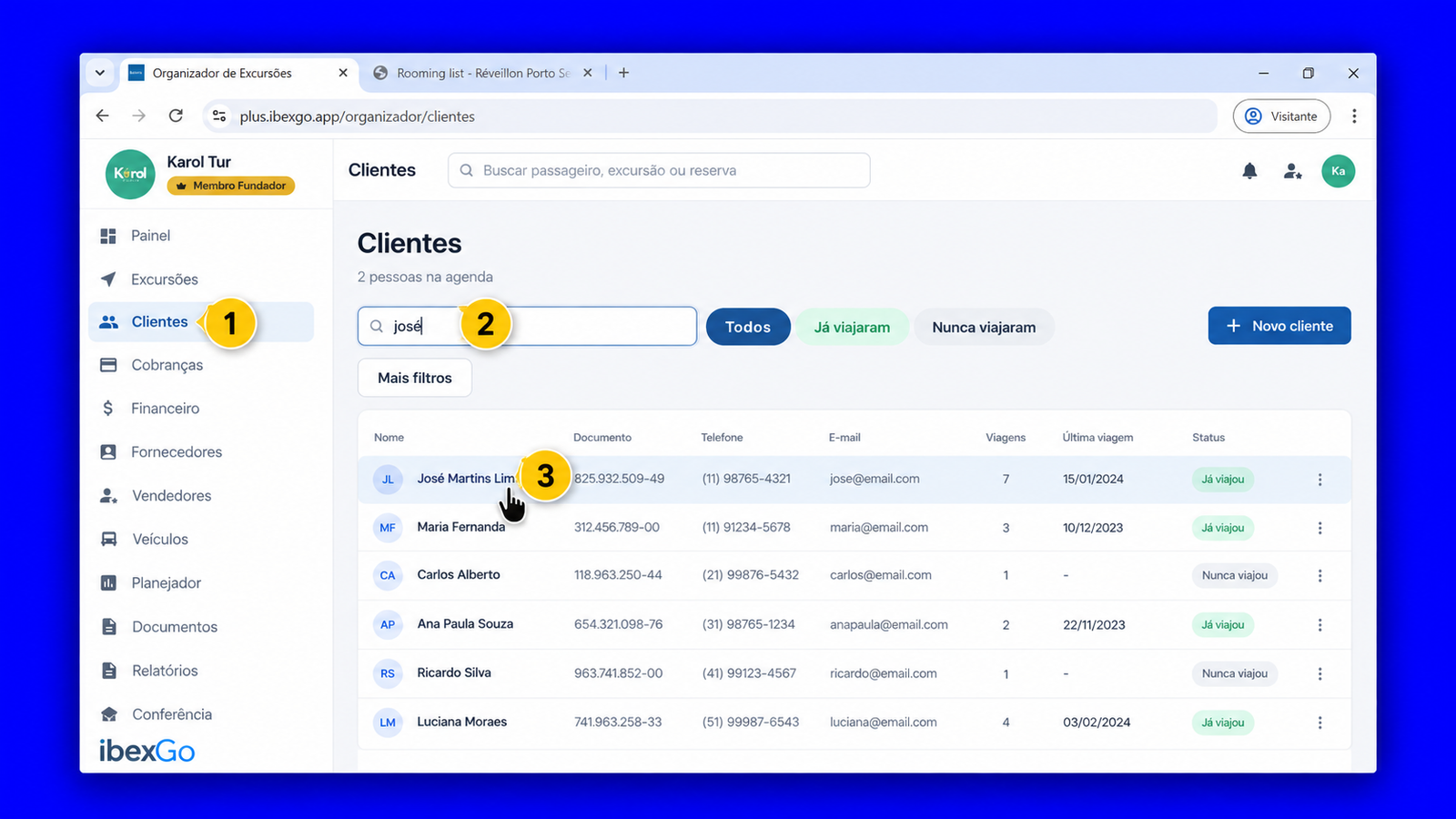
Será aberta a janela Editar pessoa.
Nela, os dados ficam organizados em diferentes abas.
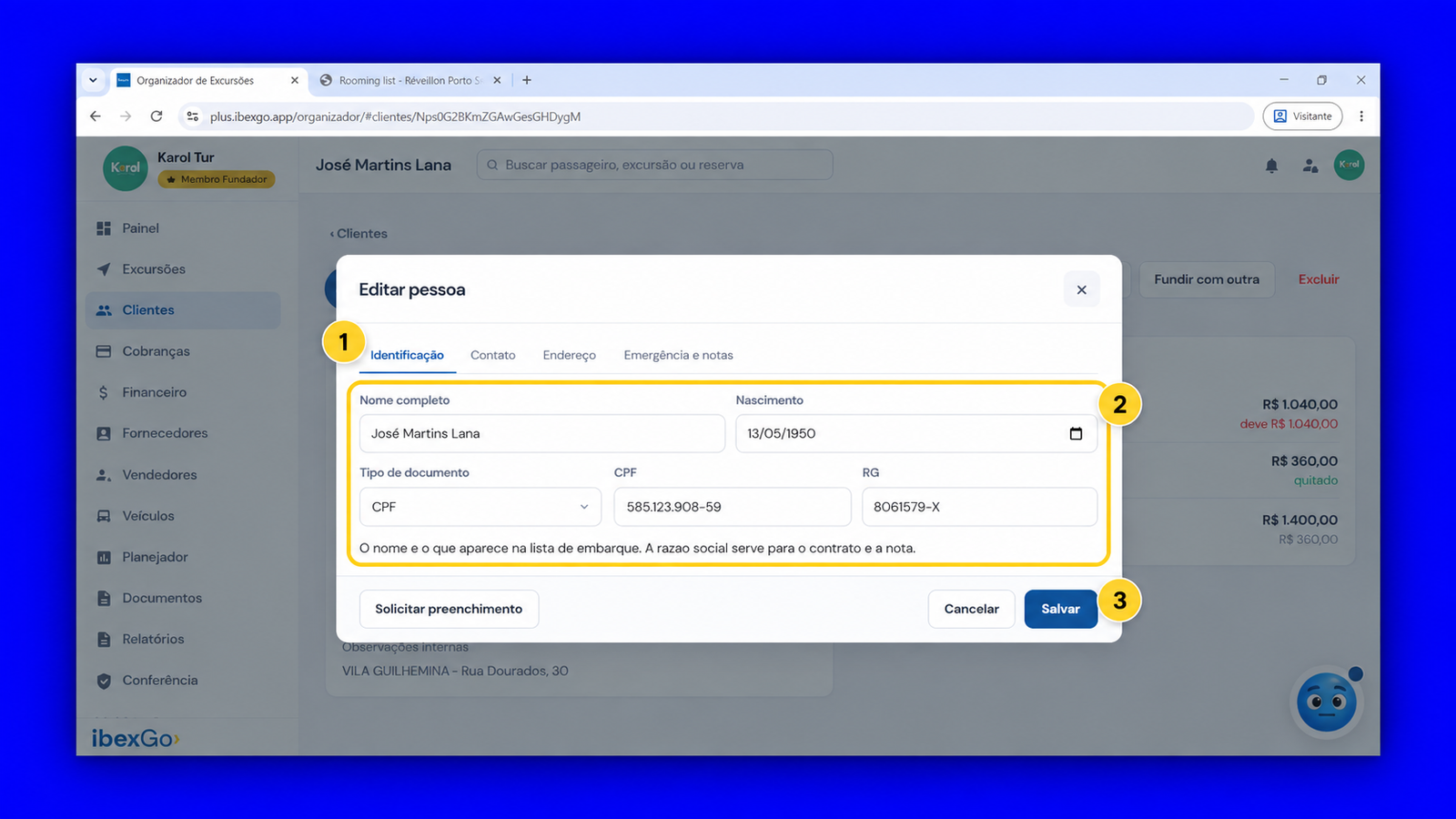
2. Identificação
Na aba Identificação, você pode revisar informações como:
- nome completo;
- nascimento;
- tipo de documento;
- CPF;
- RG.
Faça as alterações necessárias.
3. Contato
Na aba Contato, ficam os meios de contato cadastrados para aquela pessoa.
Revise e atualize as informações apresentadas quando necessário.
Manter esses dados corretos é especialmente importante para os recursos de comunicação e acesso do passageiro.
4. Endereço
Na aba Endereço, você poderá alterar as informações de localização cadastradas para o cliente.
Preencha somente os campos que sua agência utiliza.
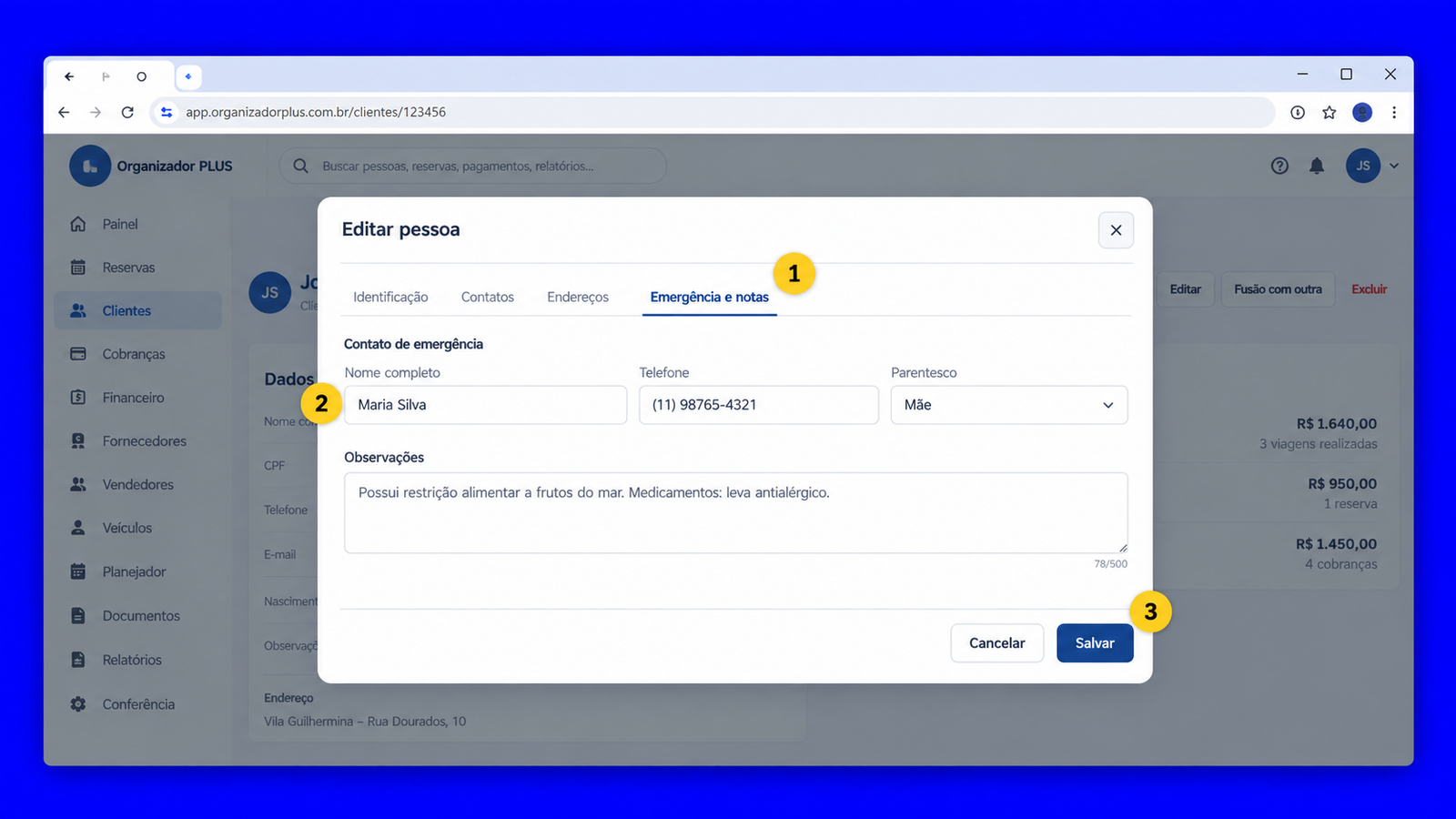
5. Emergência e notas
Na aba Emergência e notas, você poderá manter informações adicionais importantes para a operação.
Entre elas podem estar:
- contato de emergência;
- telefone;
- parentesco;
- restrições e cuidados;
- observações internas.
Depois de fazer as alterações, clique em Salvar.
O próprio passageiro pode preencher os dados
Se estiver faltando informação no cadastro, você não precisa necessariamente solicitar tudo por mensagem e digitar manualmente.
Na janela Editar pessoa, clique em Solicitar preenchimento.
O PLUS abrirá uma janela com um link destinado à atualização dos dados daquela pessoa.
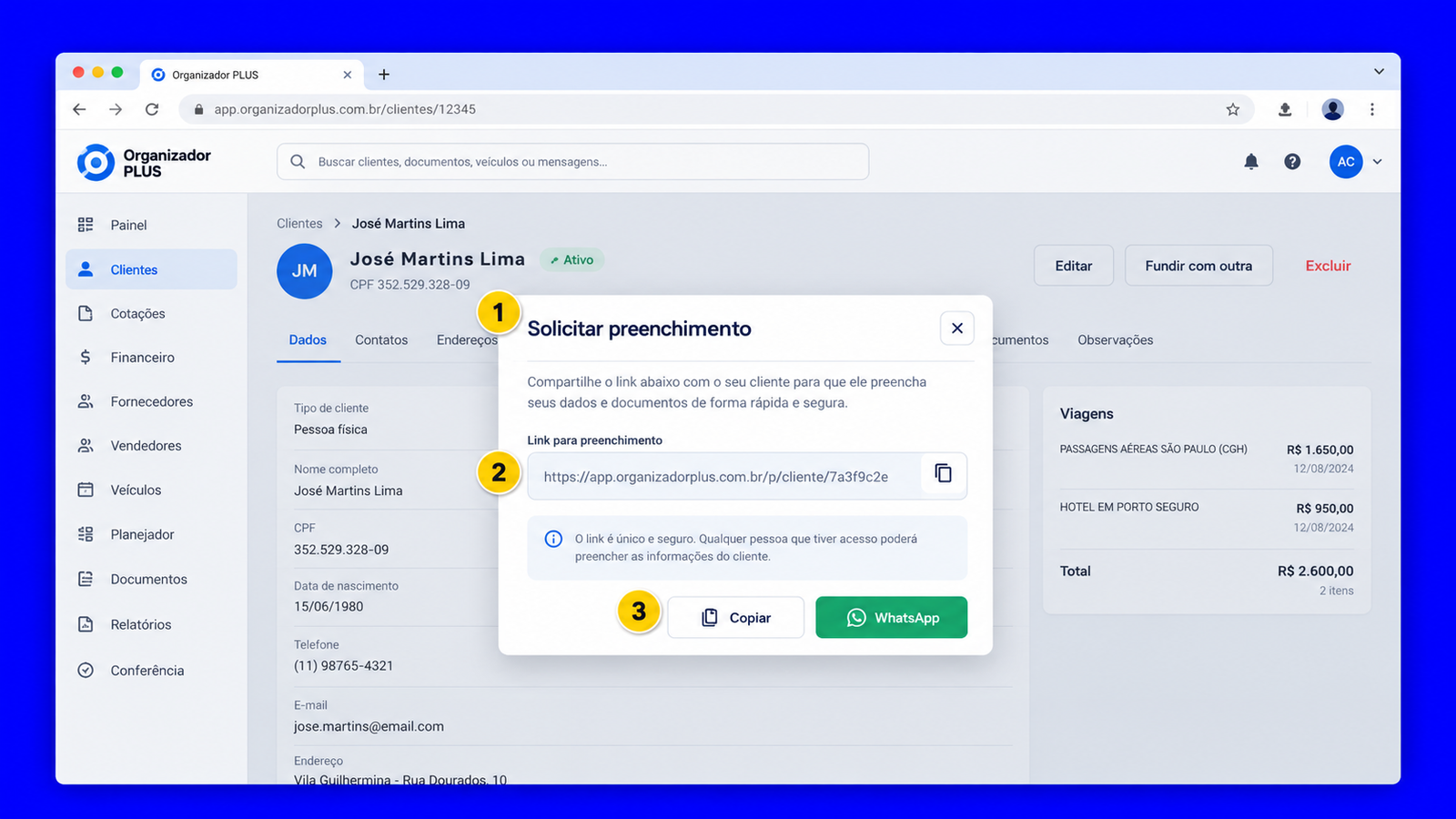
Você poderá:
- copiar o link;
- enviar pelo WhatsApp;
- gerar um novo link quando necessário.
O passageiro acessa o endereço enviado e preenche as informações solicitadas.
Isso pode ser útil quando você precisa completar dados como documentos, telefone, endereço ou outras informações configuradas pela agência.
Editando os dados dentro de uma excursão
Também é possível abrir o passageiro diretamente pela própria excursão.
Nesse caso, além dos dados da pessoa, você terá acesso às informações específicas daquela viagem.
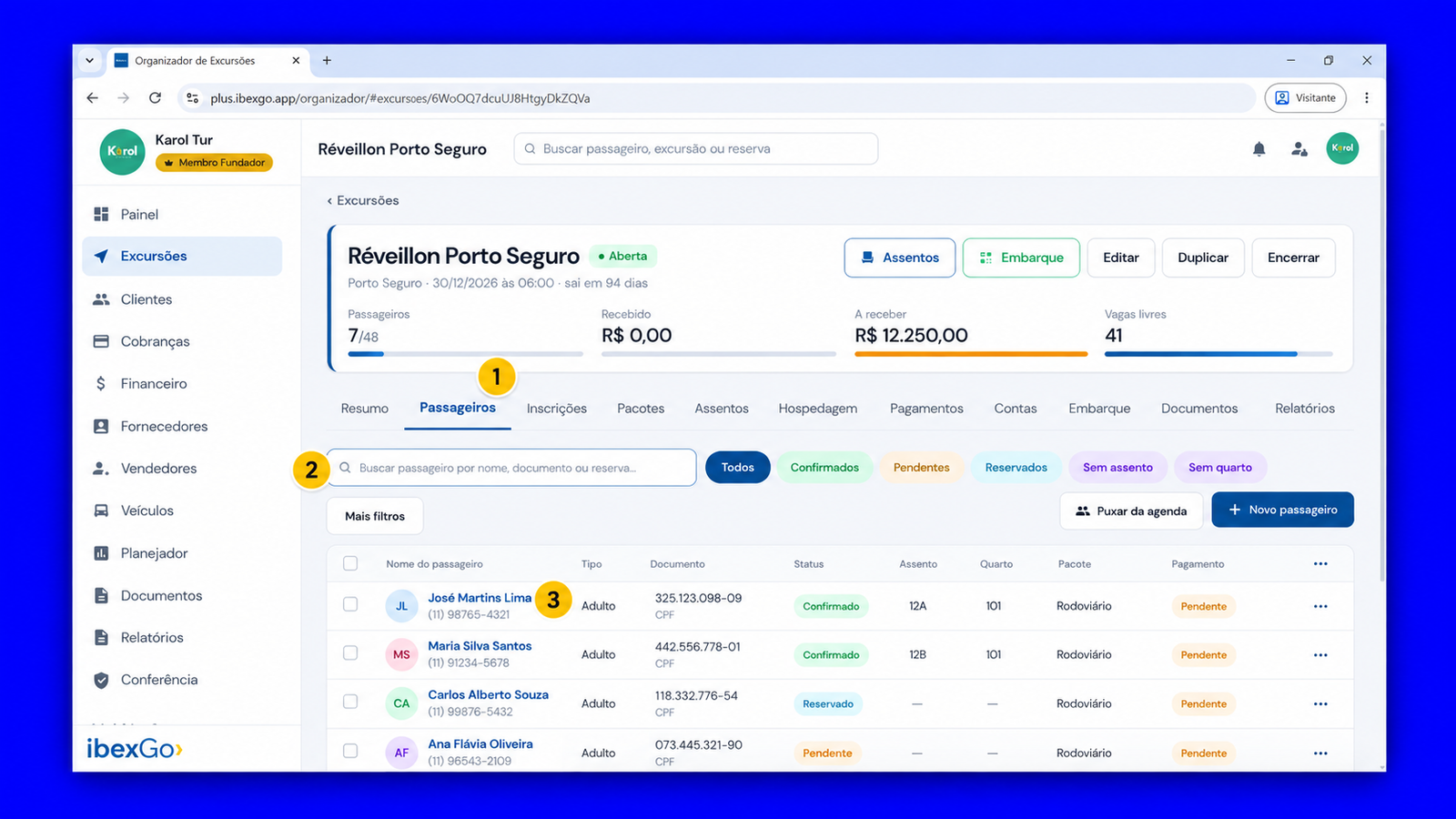
6. Abra a excursão
No menu lateral, clique em Excursões.
Abra a viagem desejada e acesse a aba Passageiros.
Localize a pessoa pela busca ou pela listagem.
Abra a edição daquele passageiro.
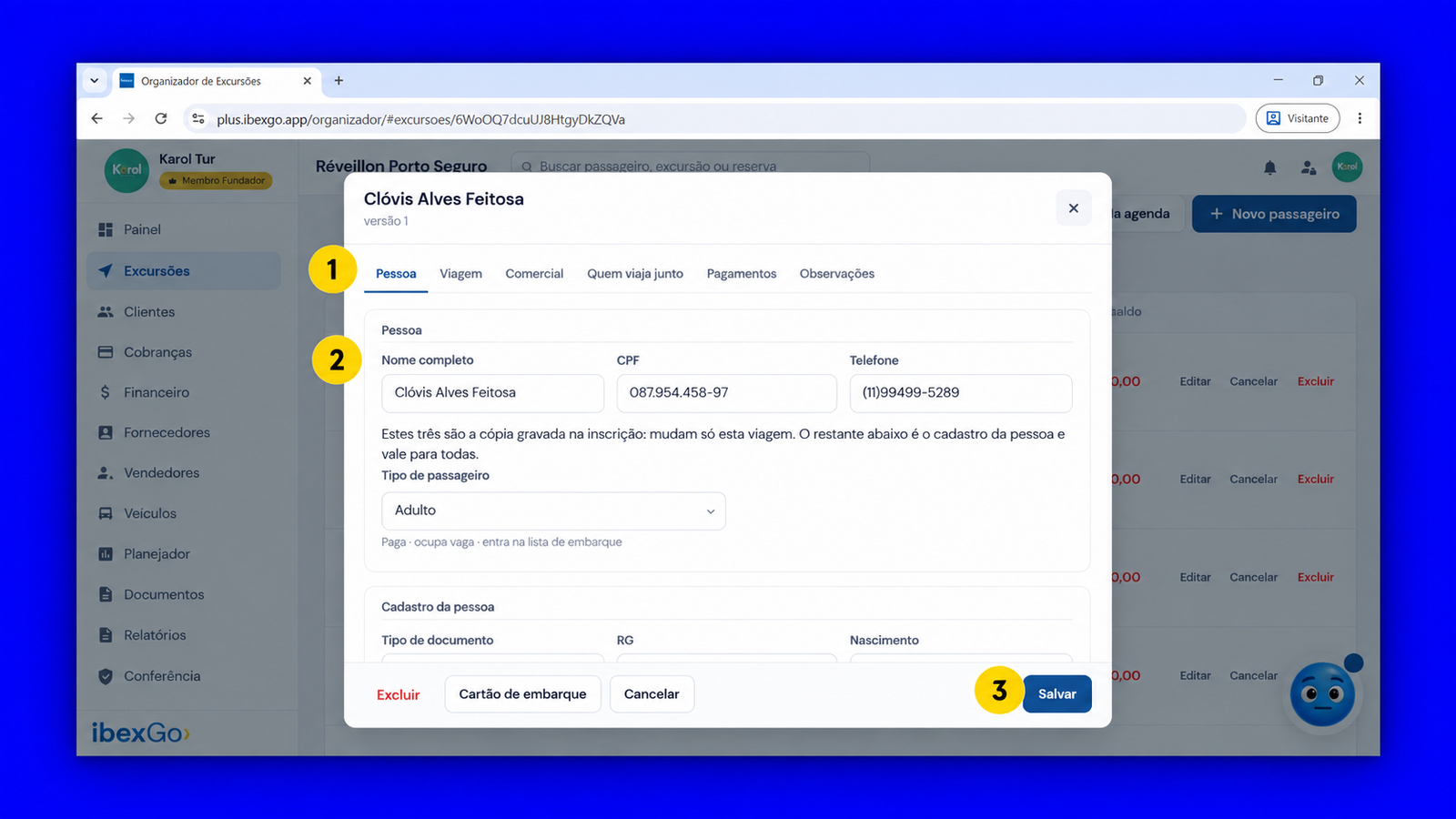
7. Conheça as abas da reserva
Ao abrir o passageiro dentro da excursão, o PLUS apresenta diferentes áreas, como:
- Pessoa
- Viagem
- Comercial
- Quem viaja junto
- Pagamentos
- Observações
Essas abas reúnem tudo o que está relacionado à participação daquela pessoa naquela excursão.
8. Entenda quais dados valem apenas para aquela viagem
Na aba Pessoa, o PLUS deixa claro que algumas informações funcionam como uma cópia gravada na inscrição.
Dados como:
- nome;
- CPF;
- telefone;
podem ser mantidos especificamente naquela reserva.
Isso significa que uma alteração feita nesses campos dentro da excursão pode valer somente para aquela viagem.
Já os demais dados do cadastro da pessoa continuam sendo utilizados de forma geral.
Importante: se você quiser atualizar o cadastro principal do cliente para utilização futura em outras excursões, prefira fazer a alteração pela área Clientes.
9. Alterando informações da viagem
Na aba Viagem, você poderá revisar informações específicas daquela reserva.
Dependendo da configuração da excursão, poderão estar disponíveis dados relacionados a:
- pacote;
- status;
- embarque;
- assento;
- hospedagem;
- outras informações da participação do passageiro.
10. Comercial
Na aba Comercial, ficam informações relacionadas à origem ou ao atendimento comercial daquela reserva, quando utilizadas pela agência.
11. Quem viaja junto
Na aba Quem viaja junto, você pode consultar e administrar vínculos entre pessoas da mesma reserva ou grupo.
Isso é útil principalmente para famílias, casais e grupos.
12. Pagamentos
Na aba Pagamentos, ficam as informações financeiras relacionadas àquele passageiro dentro da excursão.
Use essa área para consultar o que já foi pago e o que ainda está pendente.
13. Observações
Na aba Observações, você poderá registrar informações específicas daquela viagem.
Isso ajuda a separar uma observação temporária da excursão das informações gerais mantidas no cadastro principal do cliente.
14. Salve as alterações
Depois de revisar os dados desejados, clique em Salvar.
As informações serão atualizadas de acordo com a área que você editou.
Qual é a diferença entre editar em Clientes e editar dentro da excursão?
Use Clientes quando quiser alterar o cadastro principal da pessoa.
Por exemplo:
- documento;
- nascimento;
- endereço;
- contato;
- emergência;
- informações gerais.
Use Excursões → Passageiros quando quiser alterar informações relacionadas à participação daquela pessoa em uma viagem específica.
Por exemplo:
- pacote;
- status;
- dados da reserva;
- quem viaja junto;
- pagamentos;
- observações da excursão.
Essa separação ajuda a manter o cadastro do cliente organizado sem misturar informações permanentes com dados de uma viagem específica.
Pronto!
Agora você já sabe editar os dados de um passageiro no Organizador PLUS, tanto pelo cadastro geral em Clientes quanto diretamente dentro de uma excursão.