

O Organizador PLUS permite personalizar o sistema com a identidade visual da sua agência.
Você pode adicionar sua logomarca e escolher a cor principal da sua marca. Essas informações serão utilizadas para personalizar elementos do PLUS e materiais gerados pelo sistema, como o cartão de embarque dos passageiros.
Neste tutorial, vamos mostrar como fazer essa configuração.
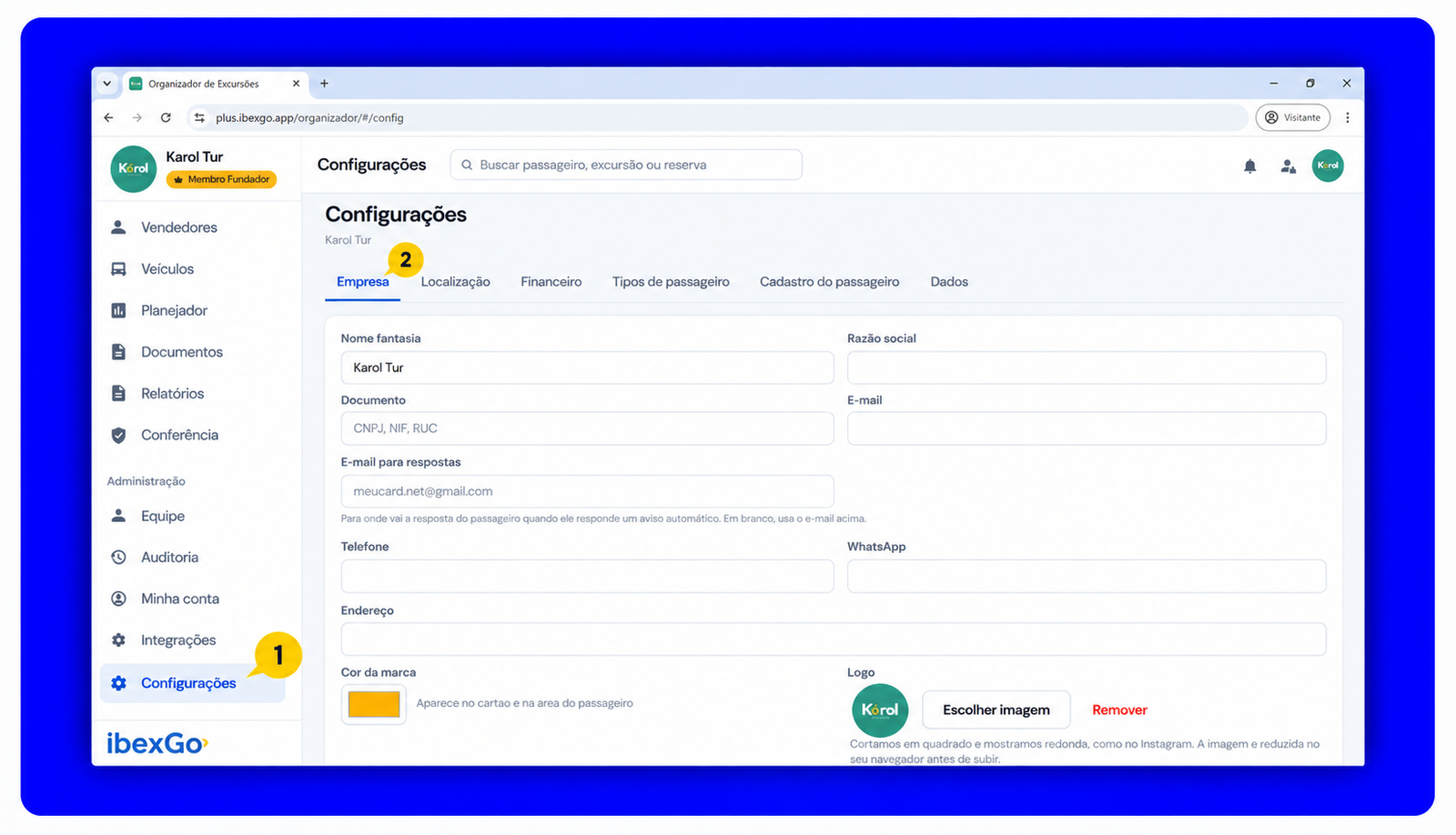
1. Acesse as configurações
No menu lateral do Organizador PLUS:
- Clique em Configurações.
- Acesse a aba Empresa.
Nesta tela ficam cadastradas as principais informações da sua agência.
Role a página até encontrar as opções Cor da marca e Logo.
2. Escolha a cor da sua marca
Na opção Cor da marca, você poderá selecionar a cor principal utilizada pela sua agência.
Para alterar:
- Clique sobre o campo de cor.
- Será aberto o seletor de cores.
- Escolha a tonalidade desejada.
- Confira a cor selecionada antes de salvar.
Procure utilizar uma cor que faça parte da identidade visual da sua agência, preferencialmente a mesma cor predominante na sua logomarca e nos seus materiais.
3. Adicione a logomarca da agência
Ao lado da configuração da cor, você encontrará a opção Logo.
Para adicionar sua logomarca:
- Clique em Escolher imagem.
- Localize a imagem da logomarca no seu computador.
- Selecione o arquivo.
- Clique em Abrir.
Após o envio, a imagem selecionada aparecerá na própria área de configuração.
Dica: escolha uma versão da sua logomarca que tenha boa qualidade e fácil leitura. Isso ajuda a manter uma boa apresentação nos locais em que ela for exibida.
4. Confira a logomarca adicionada
Depois de selecionar o arquivo, confira a prévia apresentada na tela.
Se a imagem estiver correta, você poderá manter a configuração normalmente.
Caso tenha escolhido o arquivo errado ou queira substituir a logomarca, utilize a opção Remover e envie a imagem correta novamente.
5. Salve as alterações
Depois de escolher a cor da marca e adicionar a logomarca, clique em Salvar alterações.
Aguarde a confirmação do sistema de que as configurações foram salvas.
A partir desse momento, a identidade visual cadastrada estará vinculada à sua agência no Organizador PLUS.
6. Onde a identidade da agência será utilizada?
A personalização não fica apenas na tela de configurações.
A logomarca e a cor escolhidas são utilizadas pelo PLUS para deixar diferentes elementos do sistema e materiais da agência personalizados.
Isso inclui o cartão de embarque disponibilizado para os passageiros.
Dessa forma, ao gerar ou disponibilizar esse material, ele poderá apresentar a identidade visual da sua própria agência, deixando a comunicação com o passageiro mais personalizada e profissional.
Como alterar a identidade visual depois?
Você pode alterar essas informações sempre que necessário.
Basta retornar a:
Configurações → Empresa
Depois:
- escolha uma nova Cor da marca, se desejar;
- clique em Remover para excluir a logomarca atual, caso queira substituí-la;
- clique em Escolher imagem para enviar a nova logomarca;
- clique novamente em Salvar alterações.
As novas configurações passarão a ser utilizadas pelo sistema.
Pronto!
Sua agência agora está personalizada no Organizador PLUS.
Com a logomarca e a cor da marca configuradas, o PLUS consegue aplicar a identidade visual da sua empresa nos recursos compatíveis, incluindo o cartão de embarque dos passageiros.
Sempre que sua identidade visual mudar, você poderá retornar às configurações da empresa e atualizar essas informações.