

El Organizador permite corregir los datos de un pasajero después del registro. Puedes modificar información personal, reserva, paquete, asiento, estado, vendedor y valores.
Sin embargo, debes tener más cuidado cuando la persona ya posee pagos registrados. Una modificación financiera incorrecta puede cambiar el saldo y provocar diferencias en Finanzas, Auditoría e informes.
Ruta dentro del Organizador
Excursiones › abre la excursión › Pasajeros › Editar
Antes de empezar
Antes de realizar cambios:
- Confirma que seleccionaste al pasajero correcto.
- Comprueba el valor total.
- Revisa cuánto ya fue recibido.
- Consulta el saldo pendiente.
- Revisa las cuotas existentes.
- Crea un backup si la modificación afecta datos financieros importantes.
Cómo abrir la edición
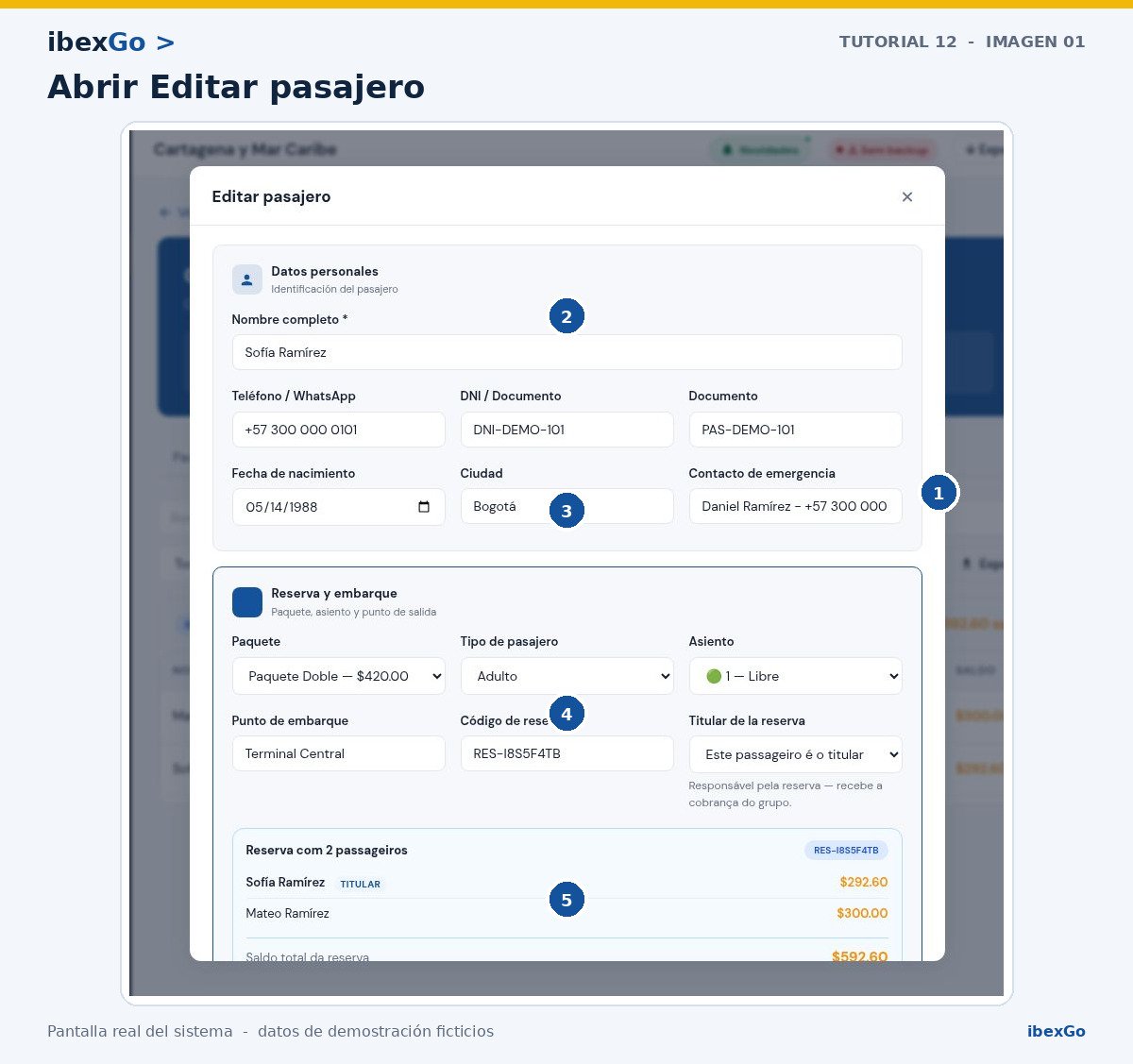
- Entra en Excursiones.
- Abre la excursión correspondiente.
- Selecciona Pasajeros.
- Utiliza la búsqueda si la lista es extensa.
- Localiza a la persona.
- Pulsa Editar.
El formulario mostrará los datos guardados actualmente.
Cómo corregir datos personales
Puedes revisar y modificar informaciones como:
- Nombre completo.
- Teléfono.
- Documento.
- Fecha de nacimiento.
- Ciudad.
- Contacto de emergencia.
- Observaciones.
Corrige solamente los campos necesarios y comprueba que la información pertenezca a la persona correcta.
Cómo cambiar los datos de la excursión
También puedes revisar:
- Titular y código de reserva.
- Paquete.
- Tipo de pasajero.
- Punto de embarque.
- Asiento.
- Vendedor.
- Estado.
Si cambias el asiento, comprueba que el nuevo lugar esté disponible.
Si modificas la relación con el titular, vuelve a la visualización agrupada por reserva para confirmar que el pasajero aparece en el grupo correcto.
Cómo revisar los datos financieros
Antes de guardar, comprueba cuidadosamente:
- Valor base.
- Valor total.
- Descuento.
- Tasa de tarjeta.
- Entrada.
- Número de cuotas.
- Día de vencimiento.
- Valor recibido.
- Saldo pendiente.
Una modificación en el precio puede cambiar el saldo del pasajero, pero no debes asumir que los pagos anteriores serán corregidos automáticamente.
Cuidado cuando ya existen pagos
Si la persona ya realizó pagos:
- Abre su historial financiero.
- Anota el valor recibido.
- Comprueba las cuotas pagadas.
- Realiza la edición.
- Guarda los cambios.
- Abre nuevamente el historial.
- Compara el nuevo saldo.
- Revisa Finanzas y Auditoría.
No registres nuevamente una entrada que ya aparece en el historial. Esto puede duplicar el dinero recibido.
Cómo guardar y revisar
Después de hacer las correcciones:
- Revisa todo el formulario.
- Guarda los cambios.
- Vuelve a la lista de Pasajeros.
- Localiza nuevamente a la persona.
- Confirma los datos modificados.
- Comprueba valor recibido y saldo.
- Revisa la reserva y el asiento.
- Si utiliza alojamiento, comprueba también su habitación.
Atención
Cuando el cambio sea solamente personal, como teléfono o ciudad, el riesgo financiero es menor.
Cuando la modificación afecte paquete, precio, descuento, tasa, entrada o cuotas, realiza una revisión completa después de guardar.
Resultado esperado
Los nuevos datos deberán aparecer en la lista sin crear otro pasajero.
El valor, los pagos y el saldo deben continuar coherentes con el historial financiero de la persona.