

En esta guía te mostramos cómo hacer un backup y proteger los datos del Organizador. Sigue la ruta indicada y revisa cada dato antes de confirmar; no necesitas haber leído los demás tutoriales.
Ruta en el sistema
Menú principal > Backup
Antes de empezar
Elige una ubicación externa segura, como Drive, OneDrive, pendrive o disco externo, y confirma que el archivo .json fue creado.
01. Crear una copia de seguridad manual
El backup exporta todos los datos a un archivo .json. Guárdalo fuera del navegador para protegerte contra limpieza de datos, daño del equipo o cambio de dispositivo.
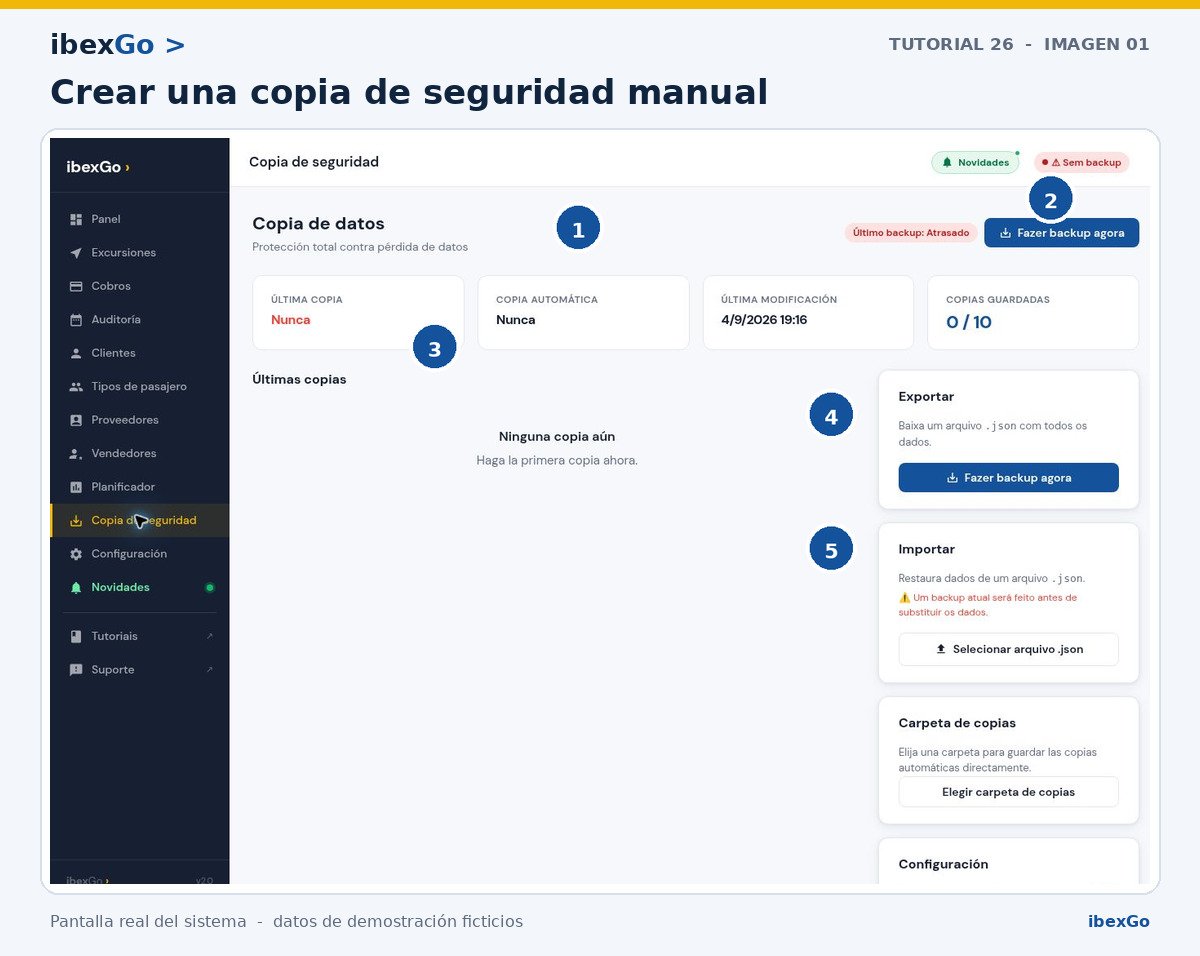
Pantalla real de Backup. Se muestra la parte superior para ampliar Exportar e Importar.
Paso a paso
- Abre Backup desde el menú lateral.
- Pulsa Hacer backup ahora.
- El estado y el historial indican cuándo fue generada la última copia.
- La sección Exportar descarga un archivo con extensión .json.
- La sección Importar permite seleccionar una copia para recuperar o combinar datos.
Resultado
El archivo tendrá un nombre parecido a ibexgo-manual-AAAA-MM-DD-HH-MM.json. Copia ese archivo a una nube, disco externo o pendrive.
02. Configurar carpeta, frecuencia e historial
El backup automático solo puede guardar directamente cuando el navegador permite elegir una carpeta y esa carpeta conserva el permiso.
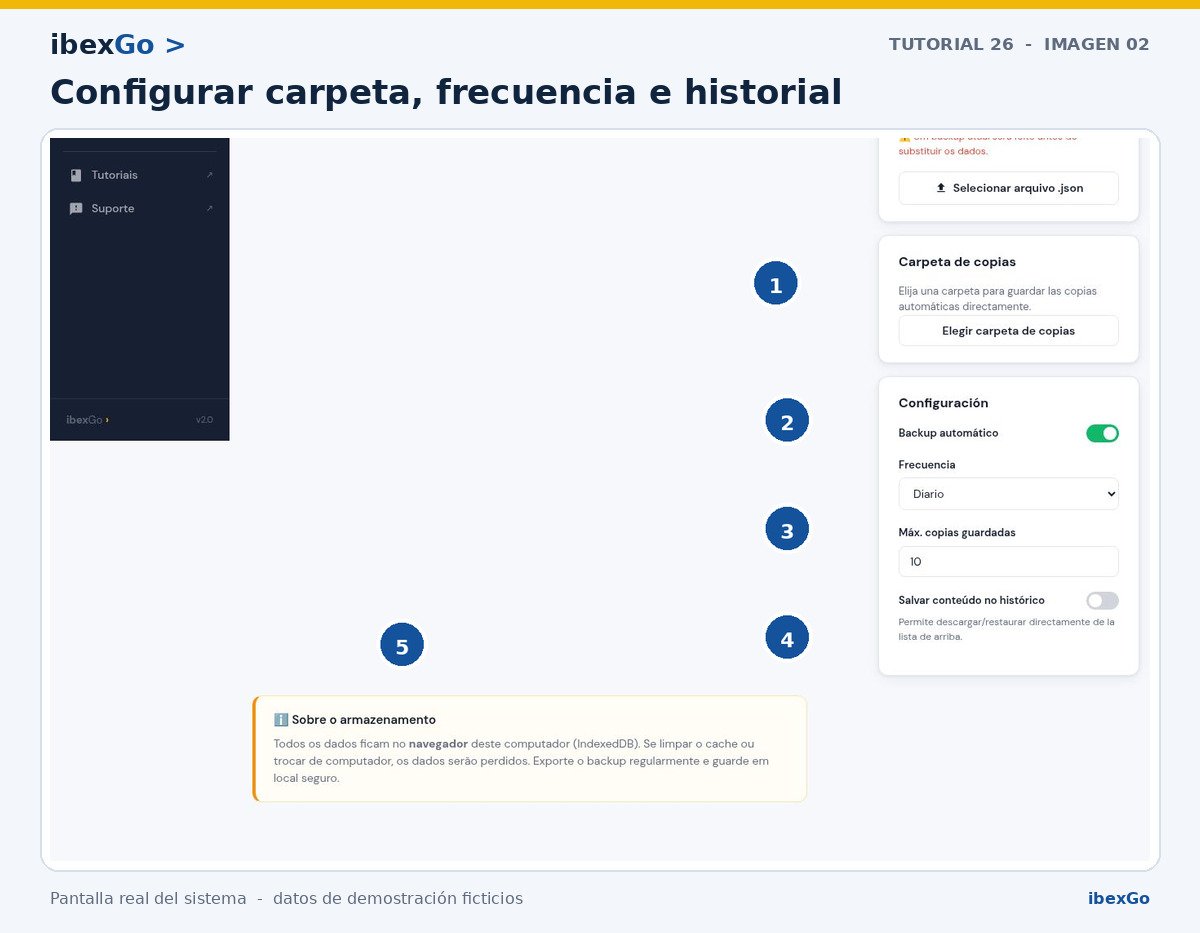
Parte inferior real del área de Backup, ampliada.
Paso a paso
- Usa Elegir carpeta de backup si el navegador ofrece esa función.
- Activa o desactiva el backup automático.
- Elige frecuencia: diario, cada 3 días o semanal.
- Define el máximo de copias del historial y si deseas guardar su contenido para restaurar desde la lista.
- Lee el aviso de almacenamiento local y mantén copias externas.
Consejo
Si el navegador no admite selección de carpeta, el sistema descargará el archivo normalmente. Moverlo a un lugar seguro sigue siendo responsabilidad del usuario.
03. Confirmar que la copia se realizó
Después de la descarga, el indicador superior cambia y el historial puede registrar la copia generada.
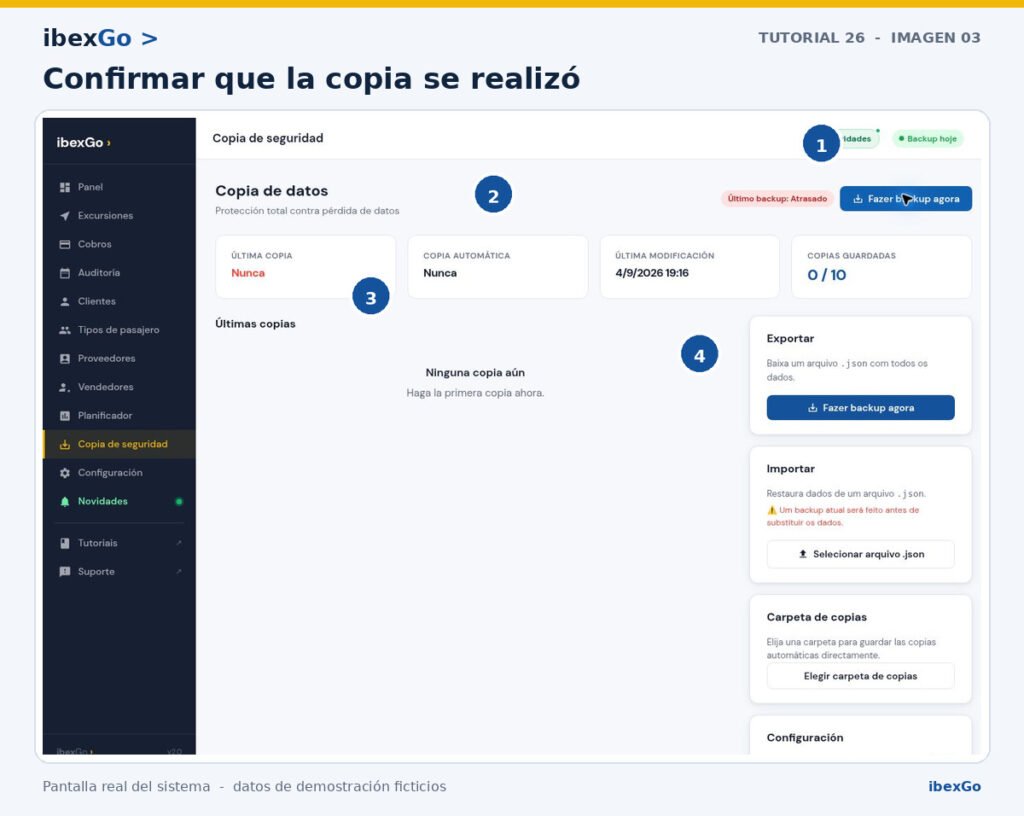
Pantalla real después de solicitar un backup manual.
Paso a paso
- El indicador superior muestra que hubo backup reciente.
- Revisa la fecha del último backup.
- Comprueba el historial cuando esté habilitado.
- Verifica también la carpeta Descargas o la carpeta autorizada y confirma que el .json existe.
Atención
Ver el indicador no sustituye comprobar el archivo. Abre la carpeta de destino y confirma nombre, fecha y tamaño antes de dar la copia por terminada.
04. Cómo restaurar o importar un backup sin perder datos
Al seleccionar un .json válido, el sistema muestra dos modos. Lee la vista previa y elige según el estado del dispositivo de destino.
Combinar con los datos actuales
Qué hace
Añade registros nuevos. Si el mismo registro existe en ambos lados, conserva la versión con updatedAt más reciente. No elimina nada.
Cuándo elegirlo
Recomendado cuando ambos dispositivos tienen información que deseas conservar.
Sustituir todo
Qué hace
Borra los datos del dispositivo y deja exactamente lo que existe en el archivo.
Cuándo elegirlo
Solo cuando el dispositivo debe convertirse en una copia exacta del backup.
Cancelar
Qué hace
No modifica la base.
Cuándo elegirlo
Cuando el archivo, la vista previa o el modo generan duda.
Consejo
Antes de importar, el sistema recomienda descargar una copia del estado actual. Acepta esa protección, especialmente antes de Sustituir todo.
Atención
Combinar no propaga eliminaciones: si un registro fue borrado en un dispositivo pero todavía existe en el archivo, puede volver. Sustituir sí elimina todo lo que no esté en el archivo.
Para terminar
El backup solo está concluido cuando el archivo .json existe fuera del navegador y también está guardado en una ubicación segura.