

En esta guía te mostramos cómo registrar o importar clientes desde Excel y añadirlos a una excursión. Sigue la ruta indicada y revisa cada dato antes de confirmar; no necesitas haber leído los demás tutoriales.
Ruta en el sistema
Menú principal > Clientes; para asociar: Excursiones > Pasajeros
Antes de empezar
Para importar, prepara un archivo .xlsx con encabezados compatibles y crea un backup antes de confirmar cambios masivos.
01. Crear un cliente en la base global
La base de Clientes guarda contactos aunque todavía no exista una venta. Después puedes reutilizar el registro al añadir un pasajero.
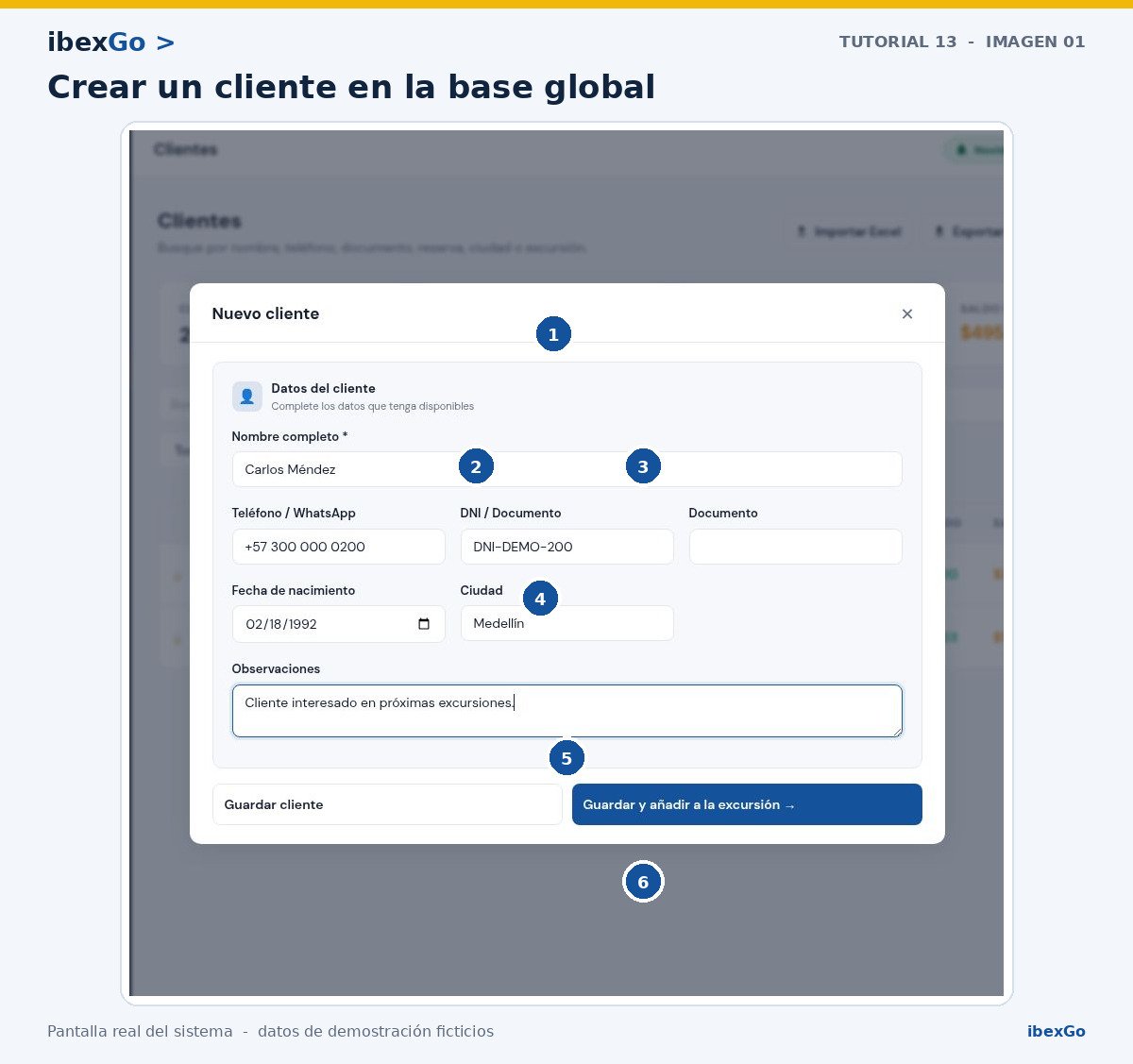
Formulario real de cliente con datos ficticios.
Paso a paso
- Abre Clientes y pulsa Nuevo cliente.
- Escribe el nombre completo.
- Añade teléfono, WhatsApp y documento.
- Completa nacimiento y ciudad cuando estén disponibles.
- Registra observaciones útiles, sin datos innecesariamente sensibles.
- Elige Guardar cliente o Guardar y añadir a excursión.
Consejo
Usa “Guardar y añadir a excursión” cuando ya sabes en qué salida participará. El sistema te llevará al flujo de pasajero.
02. Buscar, filtrar y exportar clientes
La tabla reúne contactos directos y personas que ya participaron en excursiones. Puedes buscar por nombre, teléfono o documento.
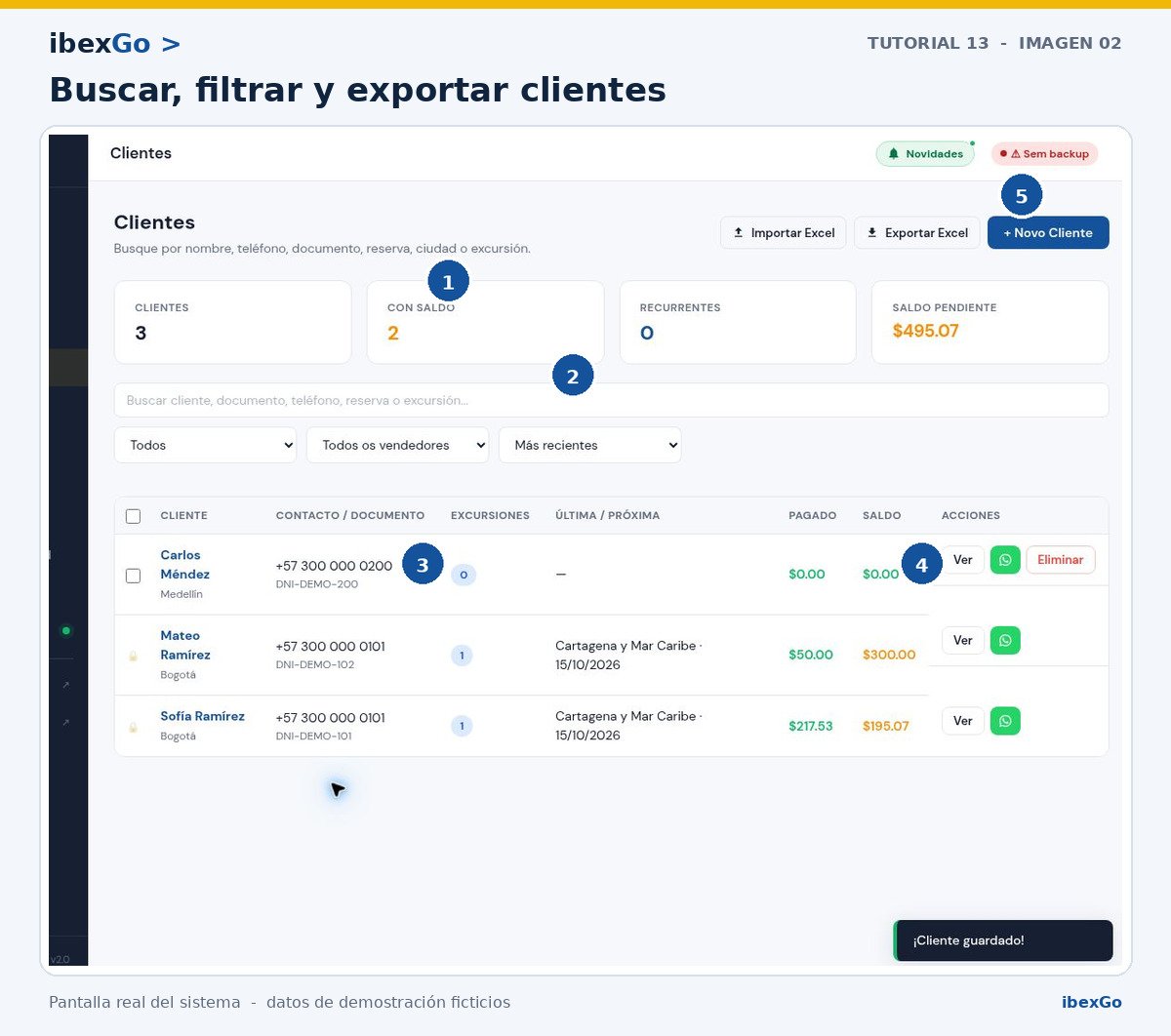
Base real de Clientes con tres contactos ficticios.
Paso a paso
- Las tarjetas resumen clientes, actividad y valores asociados.
- Usa búsqueda y filtros para localizar rápidamente.
- Cada fila muestra contacto, excursiones y saldos.
- Los botones permiten reutilizar, editar o eliminar según el caso.
- Usa Exportar Excel para obtener un archivo de la base.
03. Importar clientes desde una planilla Excel
La importación acepta .xlsx, .xls y .csv. El sistema lee la primera hoja, detecta columnas conocidas y muestra una vista previa antes de guardar.
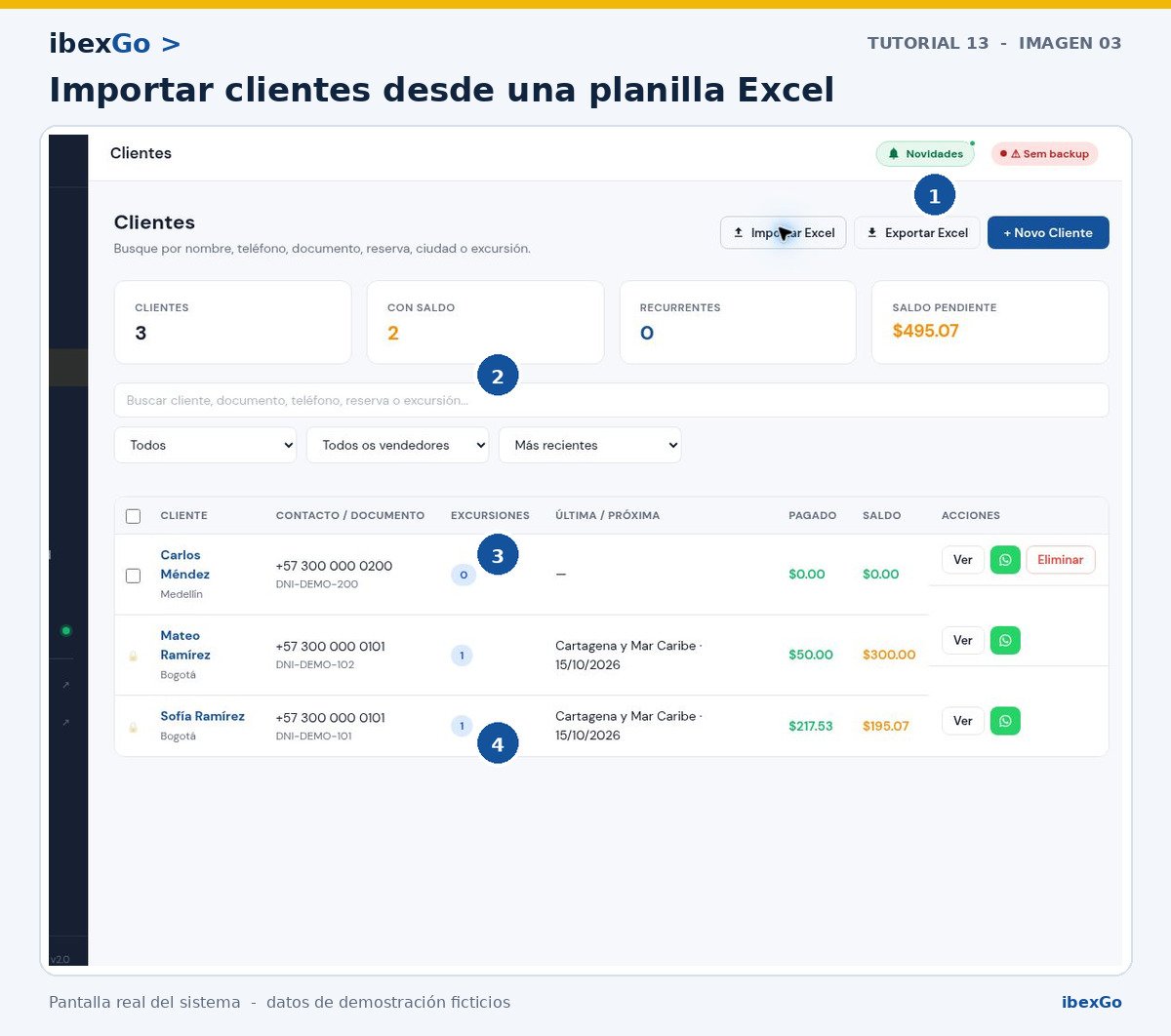
Botón real Importar Excel señalado en la pantalla de Clientes.
Paso a paso
- En Clientes, pulsa Importar Excel y selecciona el archivo.
- La primera fila debe contener encabezados. Nome es el único campo obligatorio para que la fila sea válida.
- Revisa el resumen: columnas detectadas, filas válidas y filas sin nombre que serán ignoradas.
- Comprueba la vista previa y confirma la importación.
Atención
Aunque este manual está en español, no traduzcas libremente los encabezados. Usa el modelo exportado por el sistema o los nombres exactos de la tabla siguiente.
04. Encabezados recomendados para importar clientes
La forma más segura es exportar primero un Excel desde ibexGo y reutilizar sus encabezados. Para una base simple de clientes, estas columnas son suficientes.
Nome
Uso
Obligatorio. Nombre completo del cliente.
Ejemplo
Valentina Gómez
Telefone
Uso
Teléfono principal o celular.
Ejemplo
+57 300 000 0300
CPF / Documento
Uso
Documento de identificación.
Ejemplo
DNI-DEMO-300
Data de nascimento
Uso
Acepta AAAA-MM-DD o DD/MM/AAAA.
Ejemplo
1992-07-18
Cidade
Uso
Ciudad del cliente.
Ejemplo
Cali
Contato de emergência
Uso
Contacto para emergencias.
Ejemplo
+57 300 000 0301
Observações
Uso
Notas internas relevantes.
Ejemplo
Prefiere contacto por WhatsApp
Consejo
En una importación dentro de una excursión también pueden usarse Paquete, Tipo de passageiro, Código da reserva, Vendedor, valores y cuotas. Si el vendedor no existe con ese nombre, el pasajero entra sin vendedor.
Atención
Una columna no reconocida se ignora; una fila sin Nome se descarta. Lee siempre la vista previa antes de confirmar.
Para terminar
La base de Clientes queda lista para reutilizar contactos y convertirlos en pasajeros sin volver a escribir toda la información.