

Ruta en el sistema: Menú principal > Excursiones > abrir una excursión
Antes de empezar: Debe existir al menos una excursión registrada. Si todavía no existe, créala mediante el botón Nueva excursión.
Cuando abres una excursión, el sistema presenta un resumen y varias pestañas. Cada área controla una parte específica del trabajo comercial, operativo o financiero.
Cómo navegar por las pestañas
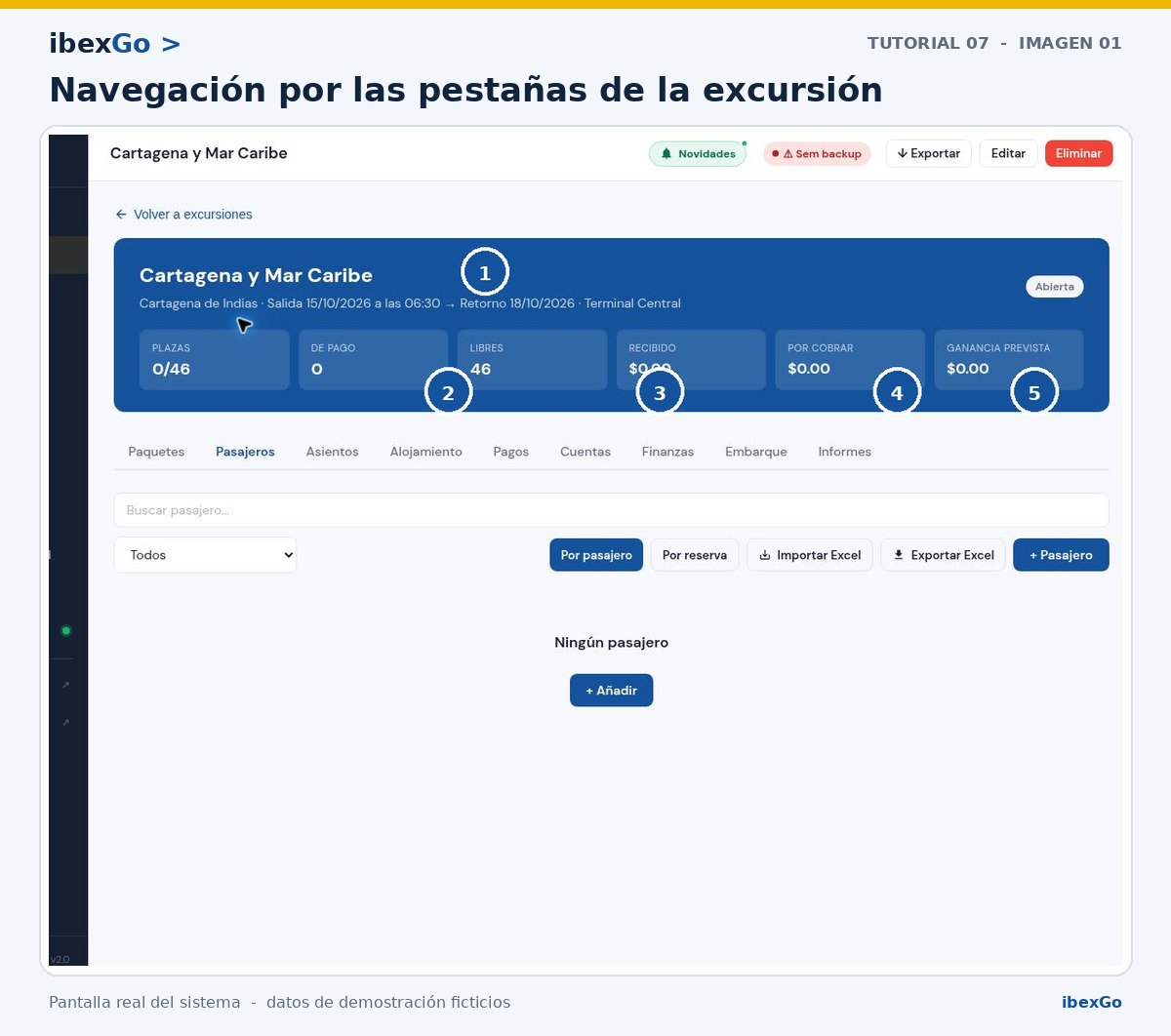
- Abre Excursiones.
- Selecciona la salida que deseas administrar.
- Comprueba el nombre de la excursión en el encabezado.
- Utiliza las pestañas para acceder a cada función.
El encabezado puede mostrar información como capacidad, número de pasajeros y valores financieros.
Paquetes
Los paquetes representan las opciones comerciales que serán ofrecidas al cliente.
En esta área puedes registrar:
- Nombre del paquete;
- Descripción;
- Precio de venta;
- Costo estimado;
- Tipo de pasajero;
- Inclusión o no de alojamiento;
- Otras condiciones disponibles en el formulario.
Ejemplo: crear un paquete Básico y otro con habitación doble.
Pasajeros
Esta área concentra las personas que participarán en la excursión.
En cada registro puedes controlar informações como:
- Datos personales;
- Titular y dependientes;
- Código de reserva;
- Paquete;
- Tipo de pasajero;
- Vendedor;
- Punto de embarque;
- Asiento;
- Valor;
- Entrada;
- Cuotas;
- Estado;
- Observaciones.
Asientos
Presenta un mapa visual de la capacidad del vehículo.
Puedes utilizarlo para:
- Identificar lugares libres;
- Comprobar asientos ocupados;
- Verificar la asignación de cada pasajero;
- Detectar problemas después de modificar la capacidad.
Alojamiento
Organiza hoteles, habitaciones y huéspedes.
Esta área permite controlar:
- Nombre del alojamiento;
- Proveedor;
- Contacto y dirección;
- Check-in y check-out;
- Tipos de habitación;
- Capacidad;
- Pasajeros asignados;
- Lugares disponibles;
- Rooming List.
Pagos
Registra el dinero recibido de los pasajeros.
Puedes acompañar:
- Entrada;
- Cuotas;
- Fechas de vencimiento;
- Forma de pago;
- Valor recibido;
- Saldo pendiente;
- Historial financiero individual.
Cuentas
Controla las obligaciones que la agencia debe pagar.
Ejemplos:
- Transporte;
- Hotel;
- Seguro;
- Entradas;
- Alimentación;
- Guías;
- Tasas;
- Otros proveedores.
Cada cuenta puede contener valor, vencimiento, categoría, proveedor, estado y observaciones.
Finanzas
Reúne los datos financieros de la excursión.
Utiliza esta área para revisar:
- Ingresos previstos;
- Valores recibidos;
- Saldo por cobrar;
- Costos;
- Cuentas por pagar;
- Resultado;
- Ganancia o margen, según los indicadores disponibles.
Embarque
Concentra la información necesaria para la salida del grupo.
Puedes configurar y generar una lista con campos como:
- Nombre;
- Teléfono;
- Documento;
- Punto de embarque;
- Asiento;
- Paquete;
- Estado;
- Observaciones.
Informes
Genera documentos para consulta, impresión o exportación.
Dependiendo de la versión, puedes encontrar:
- Lista de pasajeros;
- Informe financiero;
- Informe de pagos;
- Informe completo;
- Exportaciones en CSV;
- Otros documentos operativos.
Orden recomendado para configurar una excursión
Durante la preparación inicial, una buena secuencia es:
- Crear la excursión.
- Registrar los paquetes.
- Añadir los pasajeros.
- Revisar los asientos.
- Registrar el alojamiento.
- Organizar las habitaciones.
Durante la operación, mantén Pagos, Cuentas y Finanzas actualizados.
Antes del viaje, revisa Embarque, Rooming List e Informes.
Para terminar: Al conocer la función de cada pestaña, puedes mantener ventas, operación y finanzas de la misma salida organizadas en un solo lugar.