
, ,

Cómo descargar, extraer e instalar el Organizador de Excursiones

Karol Brito
Suporte Especializado

Ruta en el sistema: Archivo ZIP > Extraer todo > carpeta extraída > index.html

Antes de empezar: Ten el archivo ZIP completo, un computador con Windows y Chrome o Edge. No abras index.html dentro del ZIP.

En esta guía te mostramos cómo descargar, extraer e instalar el Organizador de Excursiones ibexGo en Windows. Sigue la ruta indicada y revisa cada paso con calma.

Instalación desde el archivo ZIP

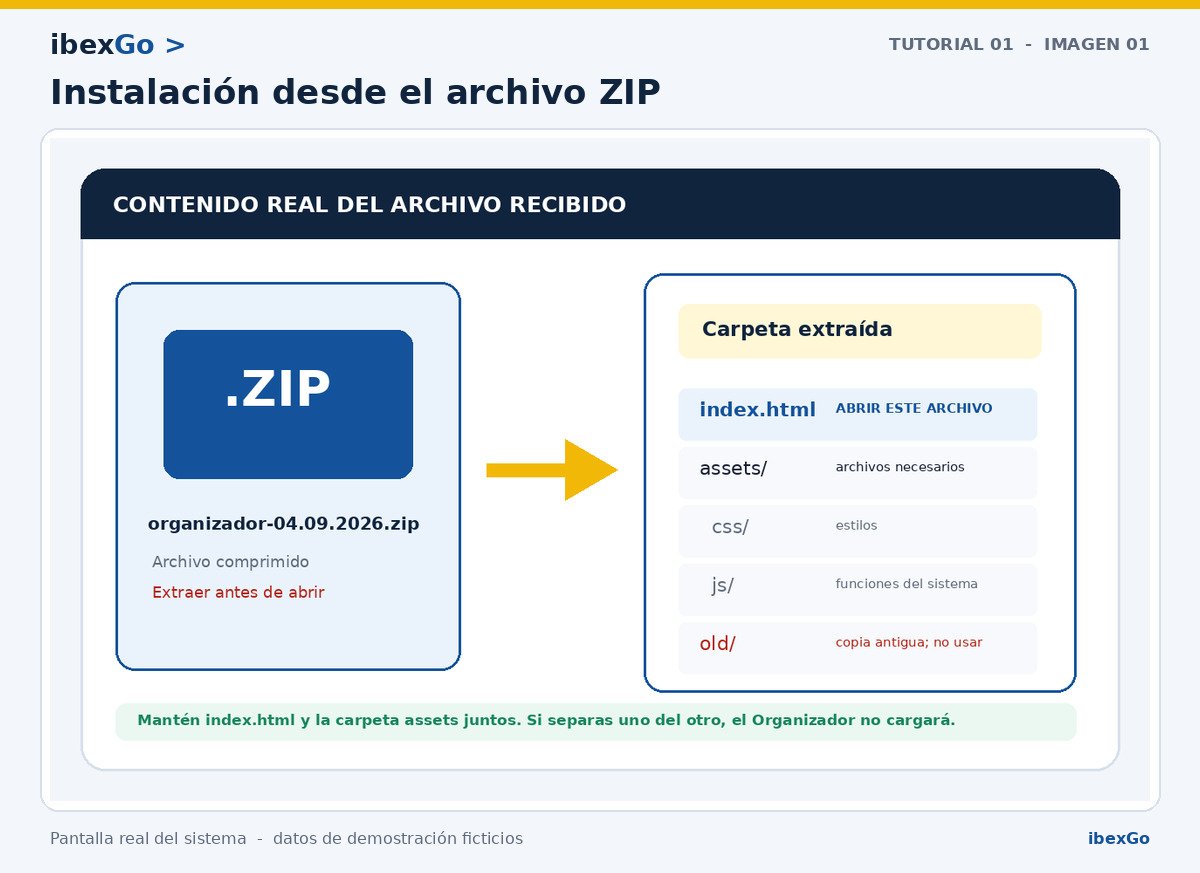
La versión para computadora no utiliza un instalador tradicional. El Organizador se entrega dentro de un archivo comprimido, por lo que primero debes extraer todo su contenido y después abrir el archivo principal.

Paso a paso

  1. Guarda el archivo organizador-04.09.2026.zip en una carpeta fácil de encontrar, como Descargas.
  2. Haz clic derecho sobre el archivo ZIP.
  3. Selecciona Extraer todo y confirma la carpeta donde deseas guardar los archivos.
  4. Abre la carpeta que acaba de ser extraída. En la raíz encontrarás el archivo index.html, la carpeta assets y otros archivos necesarios para el funcionamiento del sistema.
  5. Haz doble clic en index.html. El Organizador se abrirá automáticamente en tu navegador predeterminado.
  6. Mantén siempre el archivo index.html y la carpeta assets juntos. No muevas únicamente el archivo index.html a otro lugar.

Consejo: Utiliza siempre el index.html que está en la raíz de la carpeta extraída. Si encuentras una carpeta llamada old, recuerda que contiene una versión anterior y no es el punto de inicio de la versión actual.

Resultado: Verás la pantalla de activación de licencia o, si la licencia ya fue activada anteriormente en ese navegador, accederás directamente al panel principal.

Primera apertura y solución de problemas

Después de abrir index.html, la interfaz debe mostrarse de forma similar a la versión web. Si aparece una página en blanco, normalmente significa que el archivo todavía está abierto dentro del ZIP o que la carpeta assets no se encuentra junto al archivo principal.

Qué debes comprobar

  1. Comprueba que el ZIP fue extraído completamente.
  2. Confirma que index.html y la carpeta assets están en el mismo lugar.
  3. Prueba abrir index.html utilizando Google Chrome o Microsoft Edge.
  4. Si la pantalla continúa en blanco, elimina únicamente la carpeta extraída con problemas, vuelve al ZIP original y realiza nuevamente la extracción completa.

Cuando el sistema se carga correctamente, el menú lateral aparece en la pantalla y el área central muestra tus excursiones o una base vacía para comenzar.

Atención: No abras index.html directamente desde la vista interna del archivo ZIP. El sistema necesita acceder a los archivos que están dentro de la carpeta assets.

Para terminar: El Organizador estará listo cuando index.html abra normalmente y el menú principal aparezca completo. Conserva siempre index.html y la carpeta assets juntos.

COMPARTILHE

WhatsApp
Facebook
LinkedIn
Email
X

Dúvidas Relacionadas ›

Cómo hacer un backup y proteger los datos del Organizador

En esta guía te mostramos cómo hacer un backup y proteger los datos del Organizador....

Como Controlar Pagamentos sem Parcelas Fixas no Organizador de Excursões

Nem todo cliente paga uma excursão utilizando parcelas com valores e vencimentos definidos previamente. No...

Como Registrar Pagamentos de Clientes no Organizador de Excursões

Manter os pagamentos dos passageiros atualizados é essencial para saber quanto já foi recebido, quanto...

Cómo registrar pagos de pasajeros y controlar las cuotas

En esta guía te mostramos cómo registrar pagos de pasajeros y controlar las cuotas. Sigue...

Cómo registrar o importar clientes desde Excel y añadirlos a una excursión

En esta guía te mostramos cómo registrar o importar clientes desde Excel y añadirlos a...

Cómo editar los datos de un pasajero sin perder el control financiero

El Organizador permite corregir los datos de un pasajero después del registro. Puedes modificar información...

Mais Tutoriais ›

Como vincular uma despesa a um fornecedor

Vincular os custos aos respectivos fornecedores ajuda a identificar rapidamente quanto sua agência deve para...

Como ver tudo que tenho para receber dos passageiros

O PLUS permite acompanhar os valores a receber tanto dentro de uma excursão específica quanto...

Como usar a Central de Cobranças

A Central de Cobranças reúne em um único lugar os passageiros que possuem valores a...

Como registrar um pagamento feito ao fornecedor

Sempre que sua agência pagar uma despesa da excursão, registre o pagamento para manter o...

Como registrar o valor da viagem de um passageiro

O valor que cada passageiro deverá pagar pode ser controlado diretamente na ficha da reserva....

Como parcelar uma conta de fornecedor

Se uma despesa será paga em várias datas, você pode organizar o saldo em parcelas...