

Los paquetes son las diferentes opciones comerciales que puedes ofrecer dentro de una misma excursión. Por ejemplo, puedes crear una opción de transporte, un paquete con alojamiento o alternativas con precios diferentes para adultos, niños u otros tipos de pasajero.
Configurar los paquetes antes de comenzar las ventas facilita el registro de pasajeros, evita valores escritos de forma diferente y permite visualizar mejor el precio, el costo estimado y el margen de cada opción.
Ruta dentro del Organizador
Excursiones › abre la excursión › Paquetes › Nuevo paquete
Antes de empezar
La excursión debe estar creada. También es recomendable definir previamente:
- El nombre de cada opción.
- Qué incluye el paquete.
- El precio de venta.
- El tipo de pasajero relacionado.
- Si incluye alojamiento.
- El costo estimado.
- Las observaciones importantes.
Cómo registrar un nuevo paquete
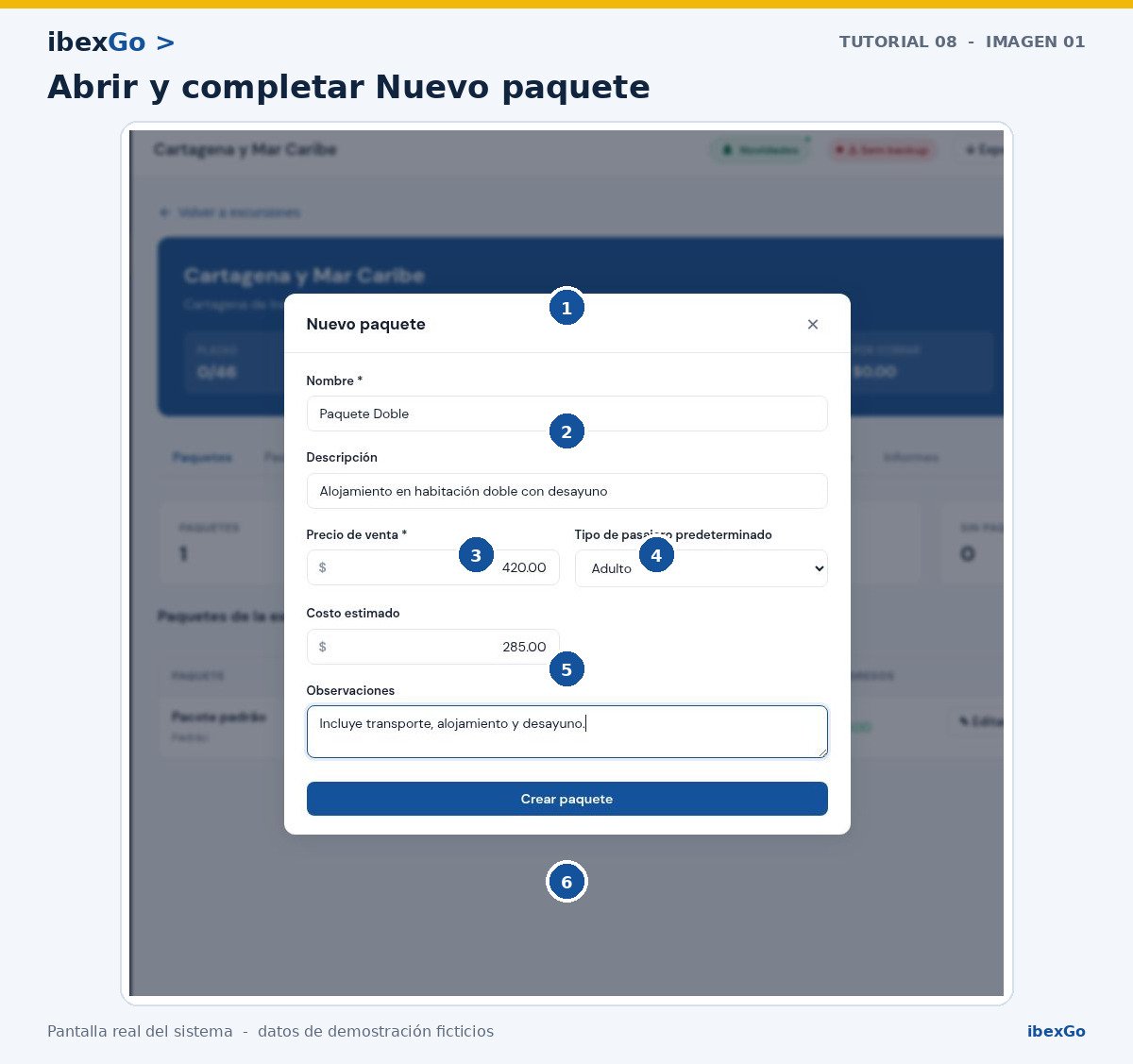
- Abre el Organizador y entra en Excursiones.
- Localiza la excursión en la que deseas trabajar.
- Abre la excursión.
- Selecciona la pestaña Paquetes.
- Pulsa Nuevo paquete.
- Escribe un nombre fácil de identificar.
- Añade una descripción explicando qué incluye la opción.
- Informa el precio de venta.
- Selecciona el tipo de pasajero relacionado.
- Indica si el paquete incluye alojamiento.
- Registra el costo estimado, cuando corresponda.
- Añade observaciones internas si existe alguna condición especial.
- Revisa la información.
- Pulsa Crear paquete.
Utiliza nombres claros, como “Solo transporte”, “Paquete con habitación doble” o “Paquete infantil”. Evita nombres genéricos que puedan confundir al equipo durante el registro de pasajeros.
Cómo revisar los paquetes registrados
Después de guardar, el paquete aparecerá en la lista de la excursión. Desde esa pantalla puedes consultar las opciones disponibles y comparar sus principales datos.
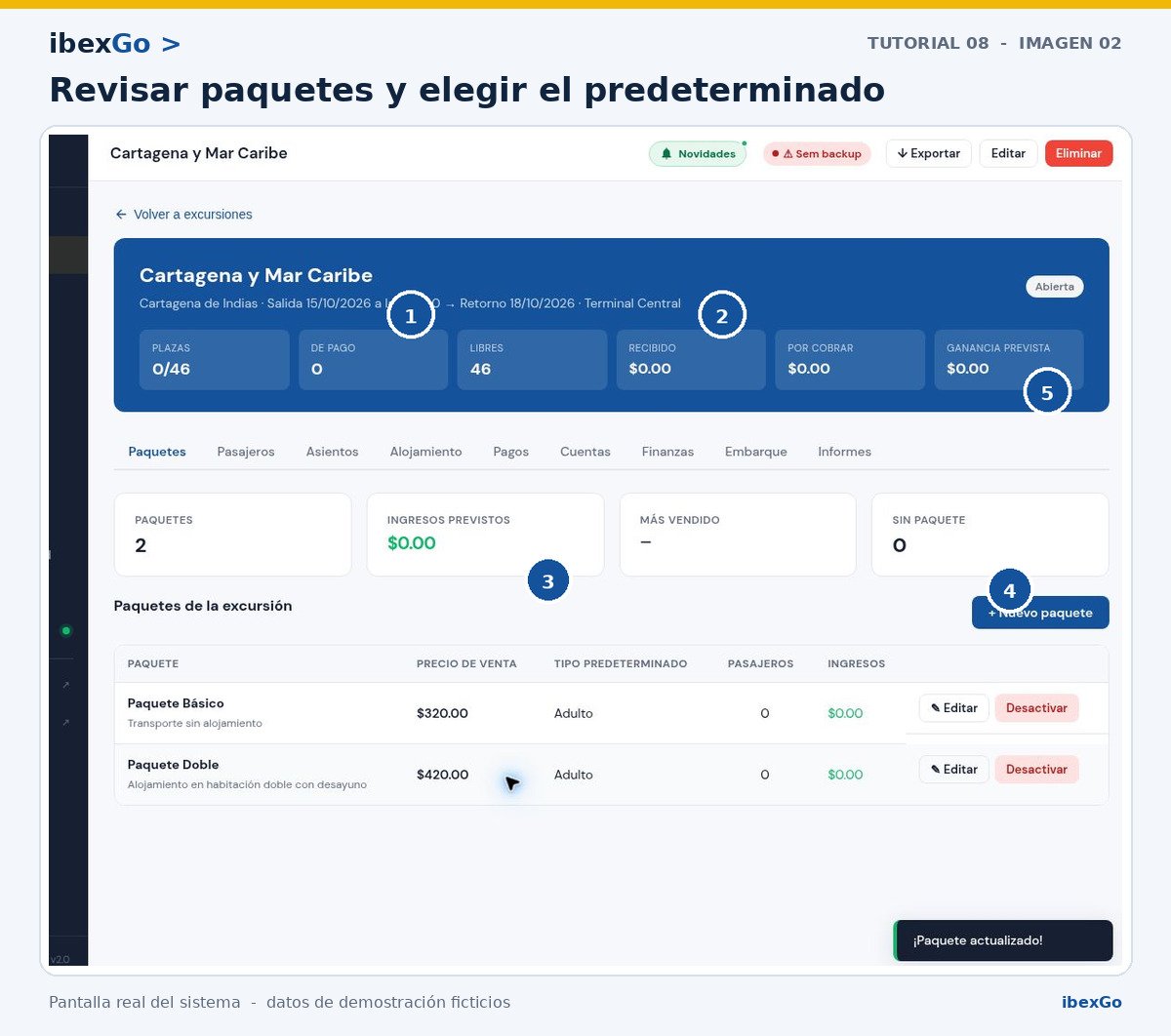
Dependiendo de los registros realizados, podrás visualizar información como:
- Cantidad de paquetes.
- Precio de venta.
- Costo estimado.
- Margen estimado.
- Tipo de pasajero relacionado.
- Cantidad de pasajeros asociados.
- Estado de cada opción.
Antes de comenzar las ventas, comprueba que el precio y el costo de cada paquete estén correctos.
Cómo definir el paquete predeterminado
El paquete predeterminado es la opción que aparecerá seleccionada inicialmente en nuevos registros.
Utiliza como predeterminado el paquete vendido con mayor frecuencia. Esto agiliza el trabajo, pero no elimina la necesidad de revisar la elección antes de guardar cada pasajero.
Cómo editar o desactivar un paquete
Si necesitas corregir una información, utiliza Editar.
Si una opción ya no será vendida, utiliza Desactivar. De esta forma, el paquete deja de estar disponible para nuevas ventas, pero se conserva el historial de los pasajeros que ya estaban relacionados con él.
Atención al cambiar precios
No des por hecho que cambiar el precio del paquete actualizará automáticamente el valor de todos los pasajeros registrados anteriormente.
Si la excursión ya tiene ventas:
- Comprueba qué pasajeros utilizan el paquete.
- Revisa sus valores individuales.
- Realiza la modificación necesaria.
- Confirma nuevamente los saldos y pagos.
- Consulta Finanzas y Auditoría si la alteración afecta datos financieros.
Consejo práctico
Crea todos los paquetes antes de registrar a los primeros pasajeros. Así podrás seleccionar opciones ya configuradas y evitar diferencias causadas por valores introducidos manualmente.
Resultado esperado
Al finalizar, los paquetes aparecerán en la excursión con sus respectivos precios, costos, características y estados. También estarán disponibles durante el registro de pasajeros.
Con esta configuración lista, tu equipo podrá trabajar más rápido y mantener las opciones comerciales de la excursión mucho mejor organizadas.