

La sección Vendedores permite identificar quién fue responsable de cada venta realizada por la agencia.
Después de registrar un vendedor, podrás asociarlo a los pasajeros y acompañar indicadores como el valor vendido, el dinero recibido y el saldo que todavía está pendiente.
Ruta dentro del Organizador
Menú principal › Vendedores › Nuevo vendedor
Antes de empezar
Ten preparados los datos que deseas guardar, como:
- Nombre del vendedor.
- WhatsApp.
- Documento.
- Observaciones internas.
No todos los campos necesitan ser utilizados. Completa solamente la información necesaria para la gestión de tu agencia.
Cómo registrar un nuevo vendedor
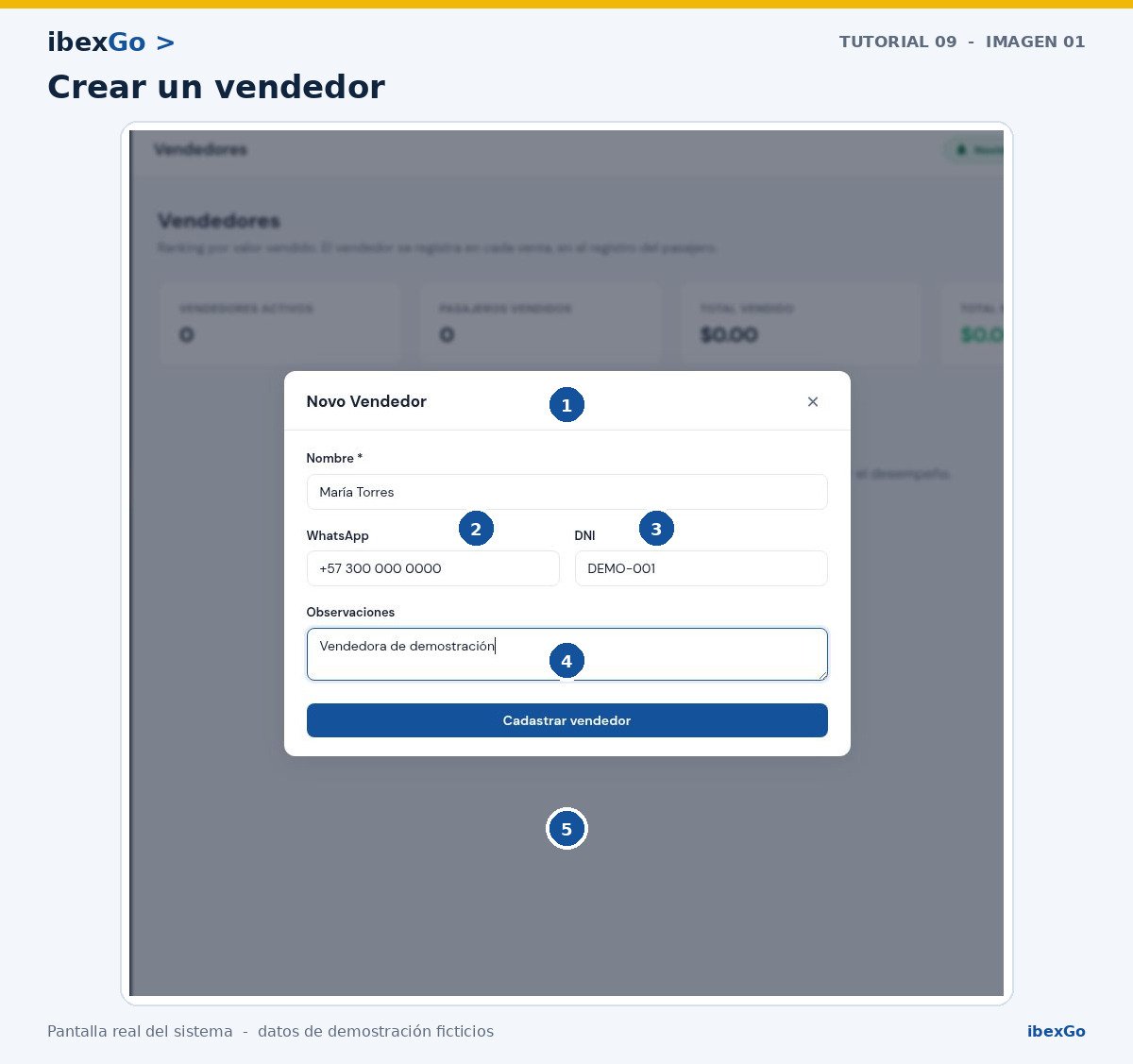
- Abre Vendedores en el menú principal.
- Pulsa Nuevo vendedor.
- Escribe el nombre completo.
- Añade el número de WhatsApp, si deseas utilizarlo como contacto interno.
- Registra el documento cuando sea necesario.
- Escribe una observación útil, como área atendida, equipo o función.
- Revisa la información.
- Pulsa Registrar vendedor.
Después de guardar, el vendedor quedará disponible para ser seleccionado en los registros relacionados con las ventas.
Cómo asociar un vendedor a una venta
La relación con el vendedor se realiza a través del pasajero.
Cuando estés creando o editando un pasajero:
- Localiza el campo Vendedor.
- Selecciona a la persona responsable de la venta.
- Comprueba los demás datos del pasajero.
- Guarda el registro.
Si ningún vendedor es seleccionado, el pasajero podrá guardarse normalmente, pero la venta no quedará vinculada a un responsable.
Cómo interpretar el seguimiento de vendedores
La pantalla de Vendedores reúne datos que ayudan a controlar el trabajo comercial.
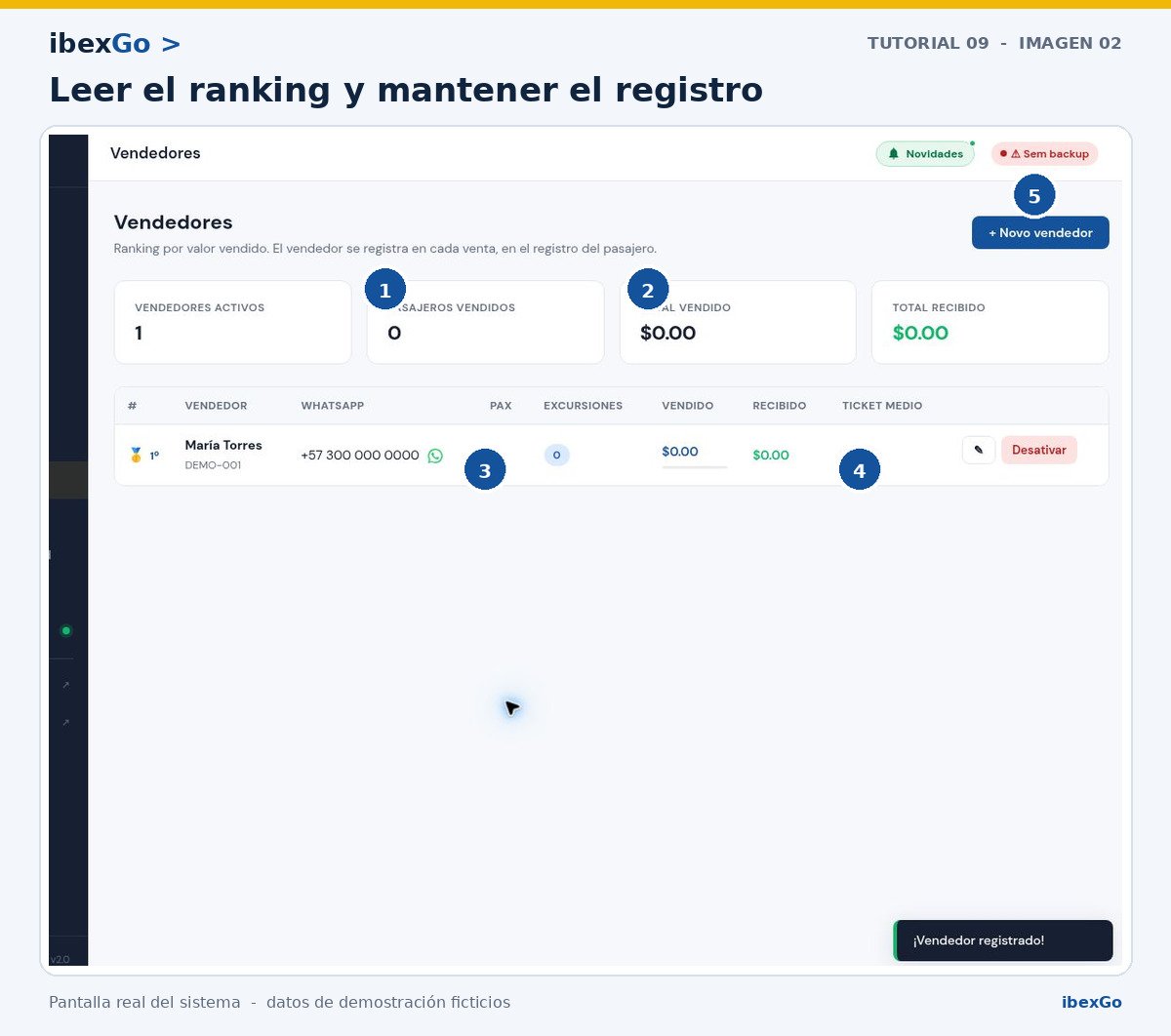
Podrás acompañar información como:
- Cantidad de vendedores activos.
- Valor total vendido.
- Valor recibido.
- Saldo pendiente.
- Resultados individuales.
Es importante comprender que el valor vendido puede ser diferente del valor recibido. Una venta puede estar confirmada, pero todavía tener cuotas pendientes.
Cómo editar un vendedor
Utiliza Editar cuando necesites corregir:
- Nombre.
- WhatsApp.
- Documento.
- Observaciones.
Si cambias el nombre de un vendedor, utiliza el mismo nuevo nombre en futuras planillas de importación.
Qué hacer cuando un vendedor deja el equipo
En lugar de eliminar el historial, utiliza Desactivar.
Al desactivar un vendedor:
- Deja de estar disponible para nuevas asociaciones.
- Los pasajeros registrados anteriormente continúan vinculados.
- El historial comercial permanece disponible.
- Los valores anteriores no pierden su responsable.
Esta opción permite mantener los informes organizados incluso cuando cambia el equipo de ventas.
Cuidado durante la importación de pasajeros
Cuando una planilla contiene el nombre de un vendedor, el sistema intenta localizar un registro con ese mismo nombre.
Si el nombre no coincide, el pasajero puede ser importado sin vendedor.
Para evitar este problema:
- Registra primero a todos los vendedores.
- Copia el nombre exactamente como aparece en el Organizador.
- Utiliza ese mismo nombre en la planilla.
- Revisa el resultado después de importar.
La importación no crea automáticamente un vendedor nuevo.
Consejo práctico
Establece una regla interna para que todas las ventas sean registradas con el vendedor correspondiente. Si este campo se deja vacío con frecuencia, el ranking no representará correctamente el trabajo del equipo.
Resultado esperado
Después del registro, el vendedor estará disponible para ser relacionado con los pasajeros y aparecerá en los indicadores comerciales.
De esta forma, podrás saber quién realizó cada venta, cuánto dinero ya fue recibido y qué saldo continúa pendiente.