

, ,

Cómo cambiar el idioma y la moneda del Organizador

Karol Brito
Suporte Especializado

Ruta en el sistema: Menú principal > Configuración > Idioma y moneda

Antes de empezar: Decide el idioma y la moneda antes de registrar precios, pagos y cuentas. Cambiar la moneda no convierte automáticamente los valores que ya fueron guardados.

El Organizador permite definir el idioma de la interfaz y la moneda utilizada para presentar precios, cobros, costos e informes.

Cómo configurar el idioma
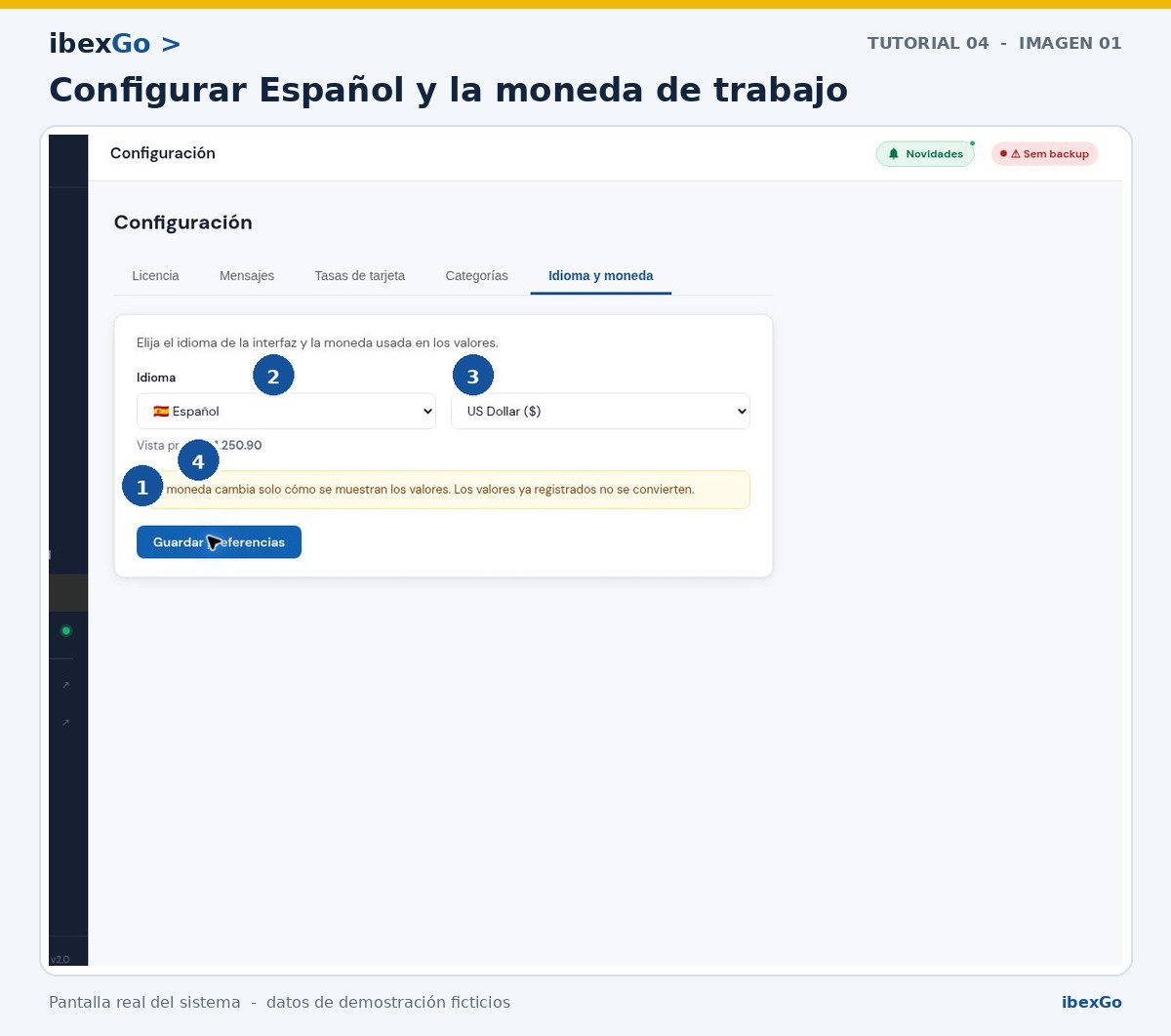
Paso a paso

  1. Abre Configuración desde el menú lateral.
  2. Entra en la sección Idioma y moneda.
  3. Localiza la opción de idioma.
  4. Selecciona Español.
  5. Revisa las demás preferencias antes de guardar.
  6. Pulsa Guardar preferencias.

Después de guardar, recarga la página si alguna etiqueta todavía no fue actualizada.

Cómo elegir la moneda de trabajo

En la misma pantalla, selecciona la moneda que utilizarás en tus excursiones.

Por ejemplo, puedes elegir USD si tus ventas, costos y cobros serán registrados en dólares.

Paso a paso

  1. Abre el campo de moneda.
  2. Selecciona la moneda deseada.
  3. Guarda las preferencias.
  4. Abre una pantalla que contenga valores para comprobar el símbolo y el formato.

Qué sucede con los valores ya registrados

Cambiar la moneda modifica el símbolo y el formato utilizado para mostrar los importes. Sin embargo, el sistema no realiza una conversión mediante una tasa de cambio.

Por ejemplo, si anteriormente registraste el valor 500 y cambias la moneda, el sistema puede pasar a mostrar otro símbolo junto a ese mismo número. No calculará automáticamente la equivalencia entre pesos, dólares, reales u otra moneda.

Por esa razón, configura la moneda antes de comenzar los registros financieros.

Atención: No cambies la moneda de una base que ya tiene ventas, pagos y cuentas sin revisar cuidadosamente todos los importes.

Para terminar: Después de guardar las preferencias, revisa una pantalla con valores para confirmar el idioma, el símbolo y el formato antes de registrar información financiera.

COMPARTILHE

WhatsApp
Facebook
LinkedIn
Email
X

Dúvidas Relacionadas ›

Cómo hacer un backup y proteger los datos del Organizador

En esta guía te mostramos cómo hacer un backup y proteger los datos del Organizador....

Como Controlar Pagamentos sem Parcelas Fixas no Organizador de Excursões

Nem todo cliente paga uma excursão utilizando parcelas com valores e vencimentos definidos previamente. No...

Como Registrar Pagamentos de Clientes no Organizador de Excursões

Manter os pagamentos dos passageiros atualizados é essencial para saber quanto já foi recebido, quanto...

Cómo registrar pagos de pasajeros y controlar las cuotas

En esta guía te mostramos cómo registrar pagos de pasajeros y controlar las cuotas. Sigue...

Cómo registrar o importar clientes desde Excel y añadirlos a una excursión

En esta guía te mostramos cómo registrar o importar clientes desde Excel y añadirlos a...

Cómo editar los datos de un pasajero sin perder el control financiero

El Organizador permite corregir los datos de un pasajero después del registro. Puedes modificar información...

Mais Tutoriais ›

Como vincular uma despesa a um fornecedor

Vincular os custos aos respectivos fornecedores ajuda a identificar rapidamente quanto sua agência deve para...

Como ver tudo que tenho para receber dos passageiros

O PLUS permite acompanhar os valores a receber tanto dentro de uma excursão específica quanto...

Como usar a Central de Cobranças

A Central de Cobranças reúne em um único lugar os passageiros que possuem valores a...

Como registrar um pagamento feito ao fornecedor

Sempre que sua agência pagar uma despesa da excursão, registre o pagamento para manter o...

Como registrar o valor da viagem de um passageiro

O valor que cada passageiro deverá pagar pode ser controlado diretamente na ficha da reserva....

Como parcelar uma conta de fornecedor

Se uma despesa será paga em várias datas, você pode organizar o saldo em parcelas...