

Ruta en el sistema: Menú principal > Excursiones > Nueva excursión
Antes de empezar: Ten el nombre, destino, fechas, horario, capacidad, precio inicial y puntos de embarque de la salida.
La excursión es el registro principal que reúne toda la información del viaje. Después de crearla, podrás añadir paquetes, pasajeros, asientos, alojamiento, pagos, cuentas e informes.
Abrir el formulario Nueva excursión
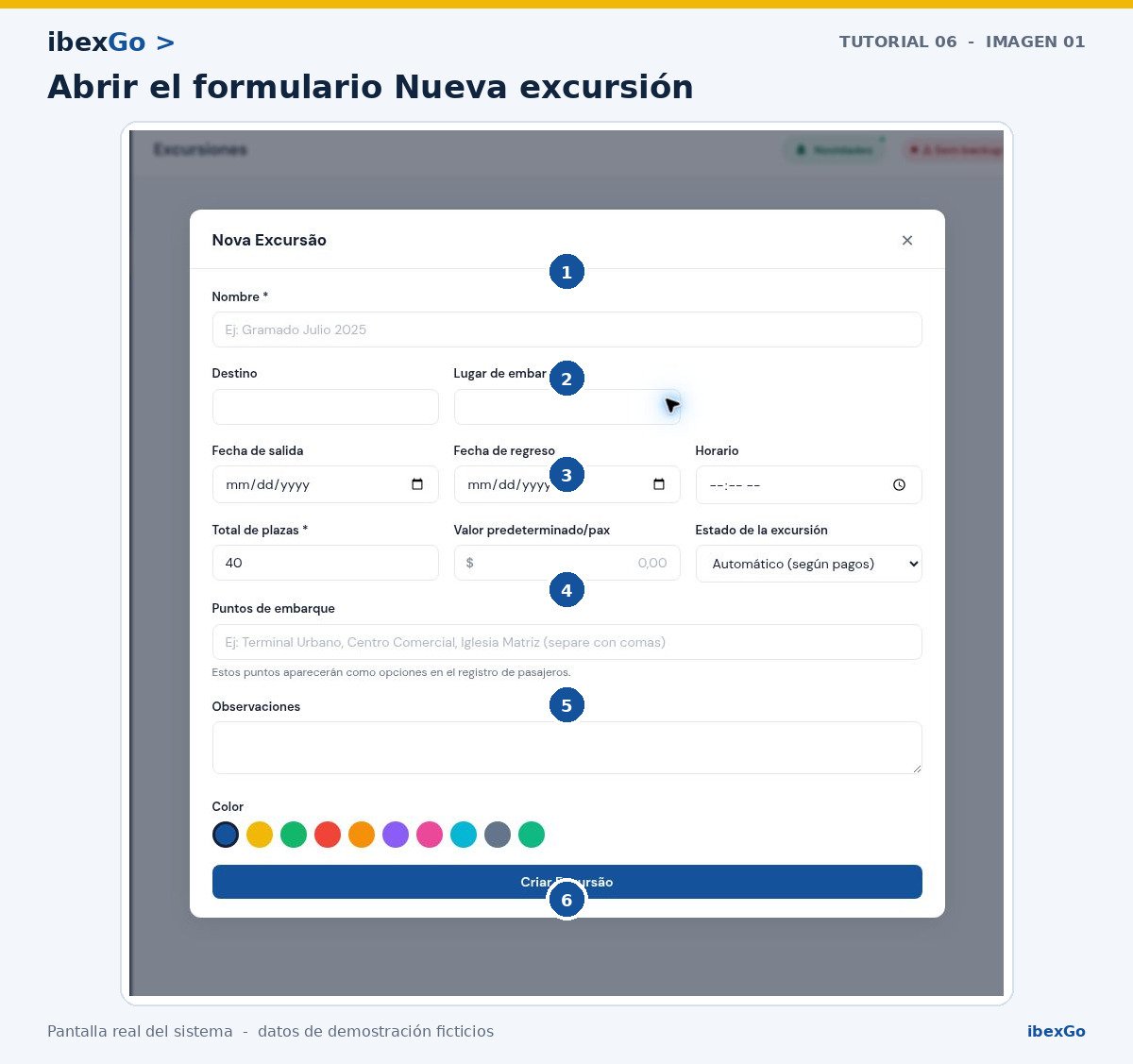
Paso a paso
- Accede a Excursiones desde el menú principal.
- Selecciona Nueva excursión.
- Espera hasta que el formulario aparezca en la pantalla.
Completar los datos principales
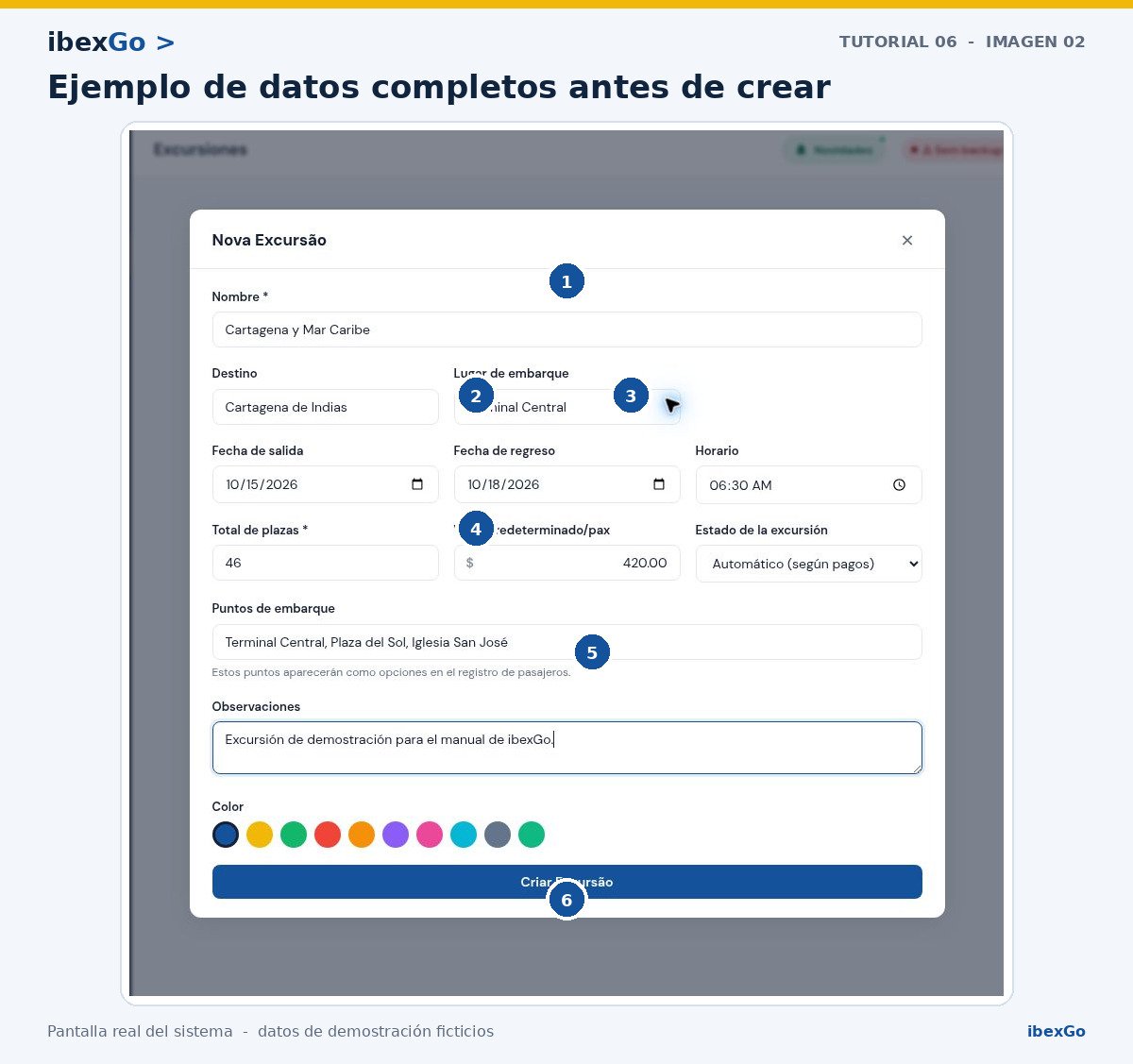
Nombre
Utiliza un nombre claro y fácil de buscar.
En lugar de escribir solamente “Viaje de octubre”, puedes utilizar algo como “Cartagena y Mar Caribe — octubre 2026”.
Destino
Escribe el destino principal de la excursión.
Fechas y horario
Informa:
- Fecha de salida;
- Fecha de regreso;
- Hora de salida.
Revisa cuidadosamente estas fechas, ya que pueden aparecer en documentos, listas e informes.
Capacidad
Indica la cantidad de asientos o pasajeros que la excursión puede recibir.
La capacidad será utilizada en los indicadores de ocupación y en el mapa de asientos.
Valor predeterminado
Registra el valor inicial que podrá ser sugerido durante el alta de pasajeros.
El valor predeterminado es solamente una referencia. Posteriormente podrás crear paquetes y definir valores específicos para cada pasajero.
Puntos de embarque
Añade los lugares donde los pasajeros podrán embarcar.
Utiliza nombres claros, conocidos por el equipo y por los clientes.
Observaciones
Registra una instrucción interna importante, cuando sea necesario.
Evita guardar información sensible que no sea necesaria para la operación.
Color
Selecciona un color para identificar visualmente la excursión en el sistema.
Crear la excursión
Después de completar los campos:
- Revisa el nombre y el destino.
- Comprueba las fechas y el horario.
- Confirma la capacidad.
- Revisa el valor predeterminado.
- Verifica los puntos de embarque.
- Pulsa Crear excursión.
Resultado: La excursión aparecerá en la lista principal y estará disponible para recibir paquetes, pasajeros, alojamiento, cuentas y pagos.
Cómo encontrar una excursión creada
La tarjeta de cada excursión presenta un resumen de la salida.
Puedes utilizar la búsqueda y los filtros cuando existan muchas excursiones registradas.
Al localizarla:
- Comprueba el nombre, las fechas y el destino.
- Revisa los indicadores generales.
- Haz clic en la tarjeta para acceder a las áreas internas.
Consejo: Antes de añadir información, confirma siempre el nombre de la excursión abierta. Esto evita registrar pasajeros o pagos en el viaje equivocado.
Para terminar: La nueva excursión estará correctamente creada cuando aparezca en la lista principal con nombre, destino, fechas y capacidad correctos.